Website WordPress chậm: 7 nguyên nhân và cách khắc phục
Website WordPress tải chậm làm mất khách và tụt hạng Google. Cách đo tốc độ đúng chuẩn Google, 7 nguyên nhân phổ biến từ hosting, cache, ảnh, plugin tới script bên ngoài và cách khắc phục từng nguyên nhân.
Đội ngũ IRChea11 phút đọc
Website WordPress tải chậm không chỉ làm khách mất kiên nhẫn mà còn khiến Google đánh giá thấp, quảng cáo tốn tiền hơn và đơn hàng ít đi. Tin tốt là phần lớn website chậm vì một vài nguyên nhân quen thuộc, và nhiều nguyên nhân có thể tự khắc phục trong vài giờ. Bài viết hướng dẫn cách đo tốc độ đúng, 7 nguyên nhân phổ biến khiến WordPress chậm và cách xử lý từng nguyên nhân, theo thứ tự nên làm.
Đo tốc độ website trước khi sửa
Đừng đoán, hãy đo. Trước khi thay đổi bất cứ thứ gì, hãy ghi lại kết quả hiện tại để so sánh sau khi tối ưu:
PageSpeed Insights (pagespeed.web.dev): công cụ miễn phí của Google, cho điểm trên di động và máy tính, kèm danh sách việc cần sửa.
Google Search Console, mục "Chỉ số Web cốt lõi": cho biết trang nào của bạn đang chậm với người dùng thật.
Thử bằng điện thoại thật dùng 4G, vì phần lớn khách truy cập từ di động.
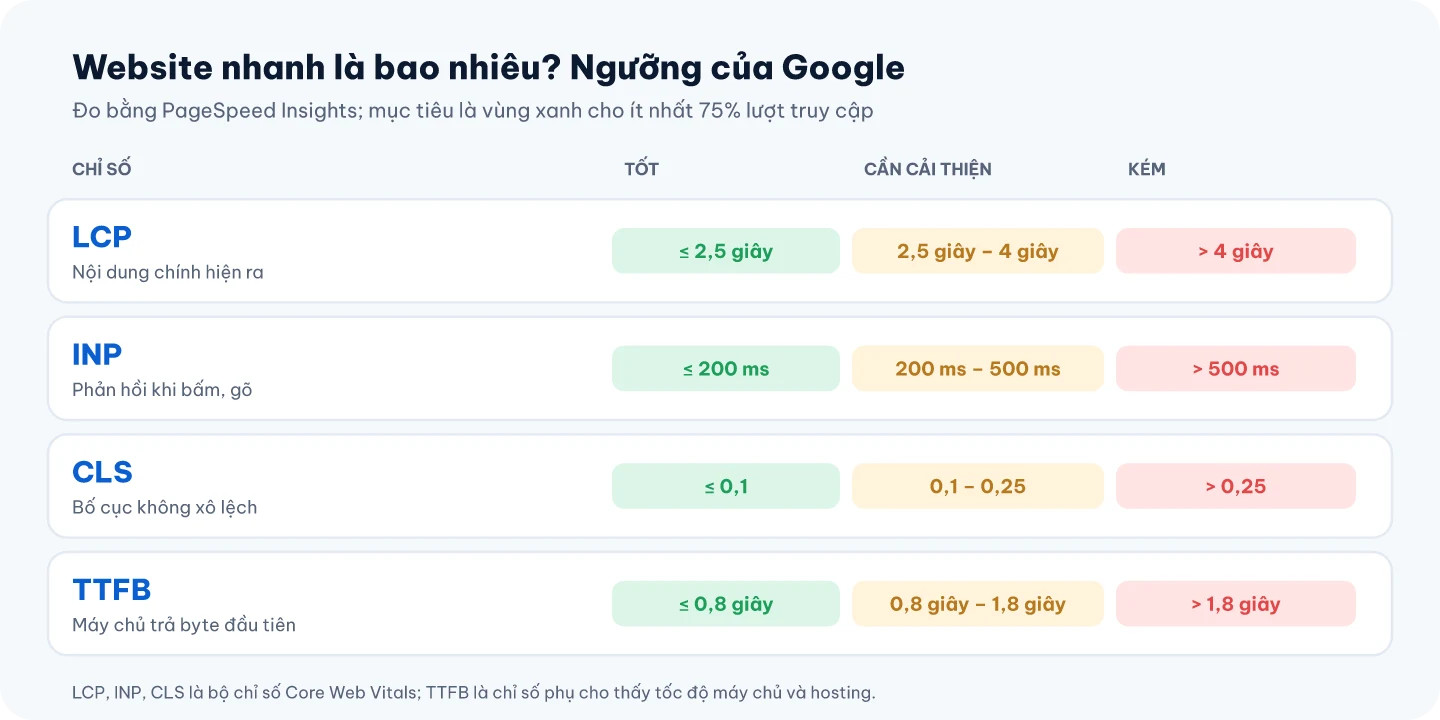
Các ngưỡng Google dùng để đánh giá trải nghiệm trang, tính ở 75% lượt truy cập.
Đừng chạy theo điểm 100Điểm PageSpeed chỉ là phòng thí nghiệm. Mục tiêu thật là các chỉ số LCP, INP, CLS nằm trong vùng xanh với người dùng thật. Một website điểm 80 nhưng mở nhanh trên điện thoại vẫn tốt hơn website điểm 100 nhưng mất hết tính năng.
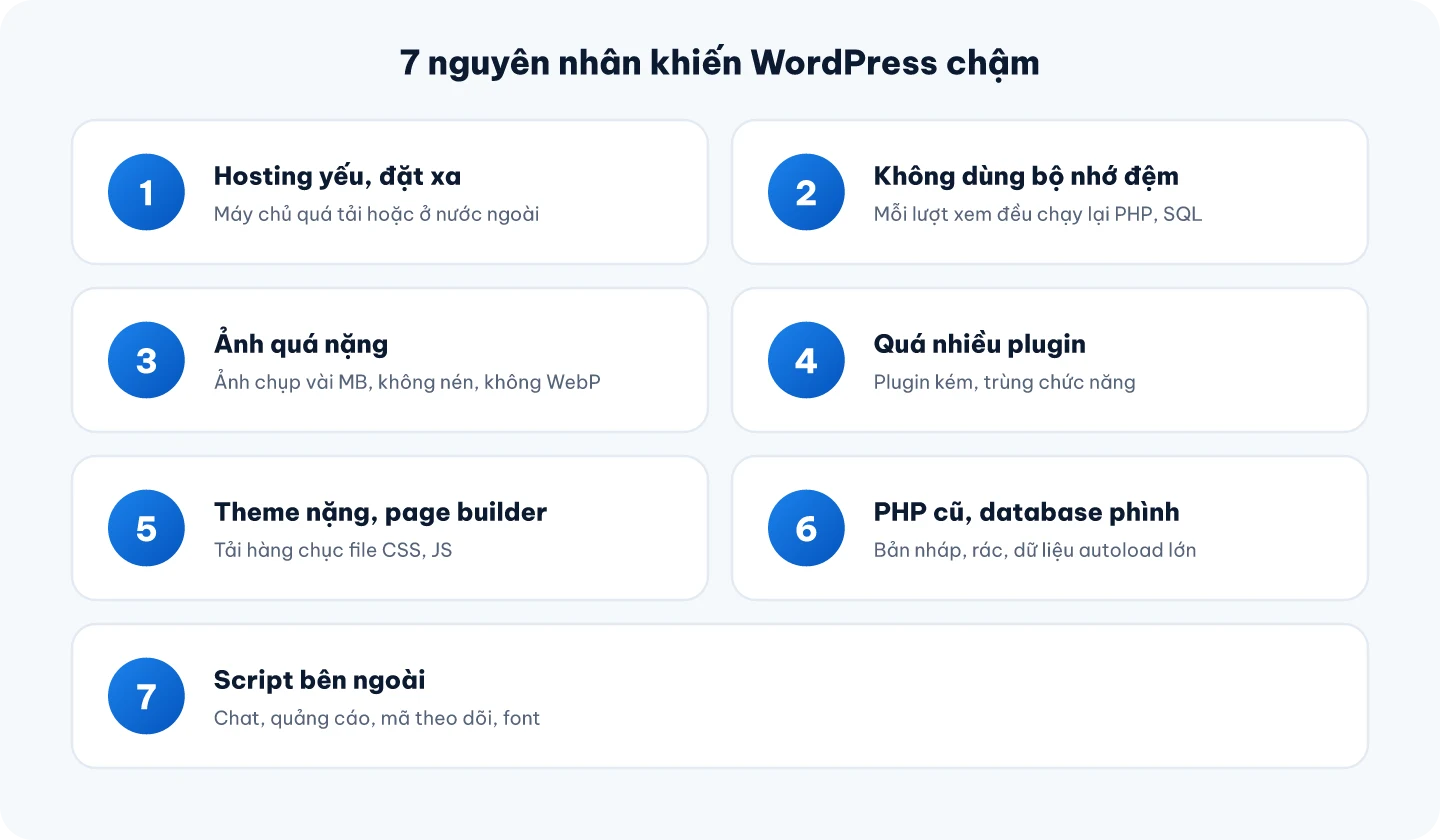
7 nguyên nhân khiến website WordPress chậm
Một website chậm thường dính cùng lúc 2–3 nguyên nhân.
1. Hosting yếu hoặc đặt quá xa khách hàng
Dấu hiệu: chỉ số TTFB (thời gian máy chủ phản hồi) cao trên 0,8 giây, kể cả với trang đơn giản; website chậm hẳn vào giờ cao điểm; thỉnh thoảng báo lỗi 503, 508.
Cách khắc phục:
Chọn hosting đặt tại Việt Nam nếu khách hàng ở trong nước, dùng ổ NVMe SSD.
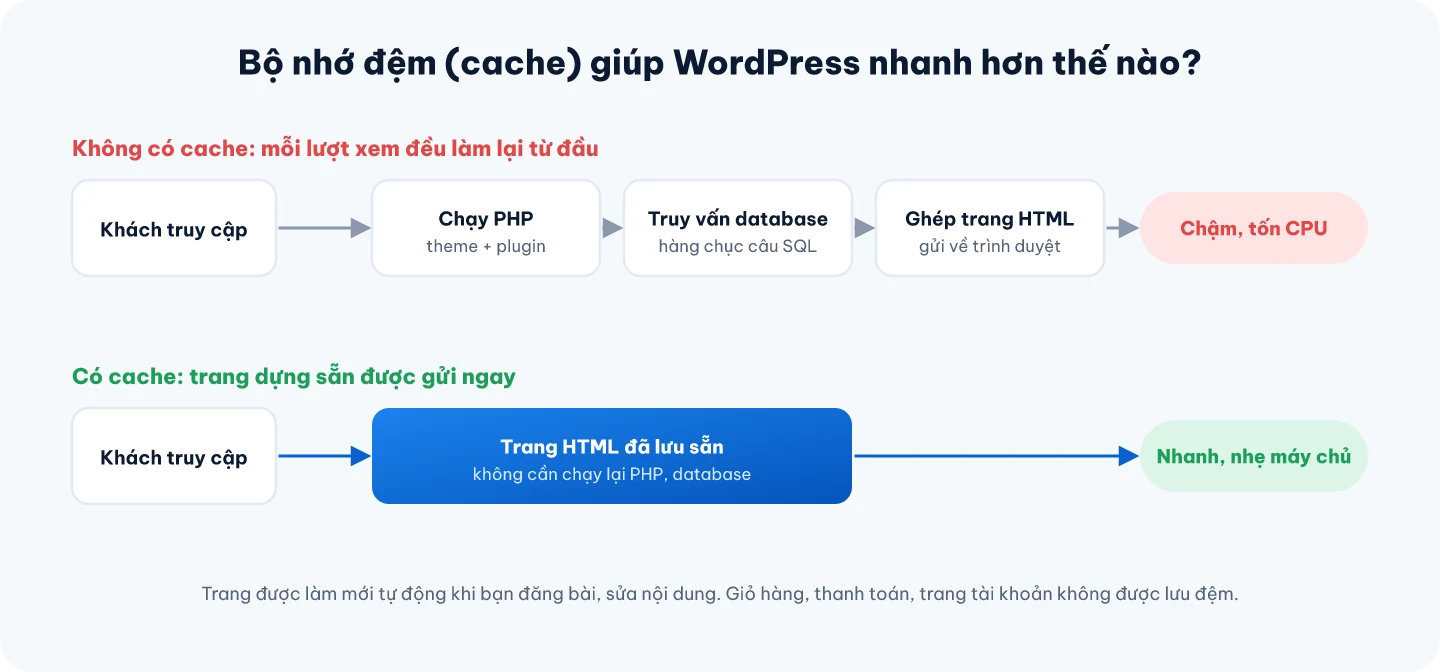
Mặc định, mỗi lần có người mở trang, WordPress phải chạy lại mã PHP của theme, plugin và truy vấn cơ sở dữ liệu để "dựng" trang. Bộ nhớ đệm lưu sẵn trang đã dựng và gửi ngay cho những lượt xem sau.
Bộ nhớ đệm trang thường là thay đổi mang lại hiệu quả lớn nhất với công sức nhỏ nhất.
Cách khắc phục:
Cài một plugin cache phù hợp với máy chủ: LiteSpeed Cache nếu hosting chạy LiteSpeed; WP Super Cache, W3 Total Cache hoặc WP Rocket với máy chủ khác.
Bật thêm bộ nhớ đệm đối tượng (Redis, Memcached) nếu hosting hỗ trợ, giúp giảm truy vấn database cho trang quản trị và website bán hàng.
Không cài hai plugin cache cùng lúc: chúng có thể xung đột và làm website lỗi.
3. Hình ảnh quá nặng
Dấu hiệu: PageSpeed báo "Phân phát hình ảnh có kích thước phù hợp", "Phân phát hình ảnh ở định dạng mới". Ảnh chụp bằng điện thoại thường nặng 3–5 MB, trong khi ảnh hiển thị trên web chỉ cần vài trăm KB.
Cách khắc phục:
Thu nhỏ ảnh về kích thước hiển thị thật (thường rộng 1200–1600px là đủ) trước khi tải lên.
Chuyển ảnh sang WebP hoặc AVIF, nén ảnh bằng plugin như ShortPixel, Imagify, EWWW Image Optimizer hoặc tính năng có sẵn trong plugin cache.
Bật tải ảnh chậm (lazy load) cho ảnh nằm dưới màn hình đầu tiên, nhưng không lazy load ảnh lớn ở đầu trang vì sẽ làm chỉ số LCP tệ hơn.
4. Quá nhiều plugin hoặc plugin kém chất lượng
Vấn đề không nằm ở số lượng mà ở chất lượng: một plugin viết kém có thể chậm hơn hai mươi plugin tốt. Plugin trùng chức năng (hai plugin SEO, ba plugin bảo mật) vừa chậm vừa dễ xung đột.
Cách khắc phục:
Gỡ hẳn (không chỉ tắt) các plugin không còn dùng.
Dùng plugin Query Monitor để xem plugin nào tốn nhiều truy vấn và thời gian nhất.
Thay plugin "làm đủ thứ" bằng giải pháp gọn hơn, ví dụ đoạn mã nhỏ thay vì cả một plugin chỉ để chèn mã theo dõi.
5. Theme nặng, lạm dụng page builder
Theme "đa năng" và các page builder giúp dựng trang nhanh nhưng thường tải hàng chục file CSS, JavaScript, font và hiệu ứng mà trang không dùng tới.
Cách khắc phục:
Ưu tiên theme nhẹ (GeneratePress, Kadence, Astra, Blocksy…) hoặc theme dựng bằng trình soạn thảo khối có sẵn của WordPress.
Tắt các widget, hiệu ứng, slider không cần thiết; hạn chế slider ảnh lớn ở đầu trang.
Bật tính năng gộp, nén CSS/JS và trì hoãn JavaScript trong plugin cache, rồi kiểm tra lại giao diện.
6. PHP phiên bản cũ, database phình to
Mỗi phiên bản PHP mới thường chạy WordPress nhanh hơn và an toàn hơn phiên bản cũ. Theo thời gian, database còn tích tụ bản nháp tự động, bình luận rác, dữ liệu tạm và dữ liệu "autoload" của các plugin đã gỡ, khiến mọi trang đều chậm.
Cách khắc phục:
Nâng lên phiên bản PHP 8.x mà WordPress đang khuyến nghị (kiểm tra trong Công cụ › Tình trạng trang web). Sao lưu và thử trên bản sao trước khi đổi.
Dọn database bằng WP-Optimize hoặc Advanced Database Cleaner: xoá bản sửa đổi cũ, bình luận rác, dữ liệu tạm hết hạn.
Giới hạn số bản sửa đổi bài viết bằng dòng define('WP_POST_REVISIONS', 5); trong file wp-config.php.
7. Quá nhiều script bên ngoài
Khung chat, nút mạng xã hội, mã theo dõi quảng cáo, bản đồ nhúng, video YouTube và font tải từ máy chủ khác đều thêm thời gian tải mà bạn không kiểm soát được.
Cách khắc phục:
Rà lại và gỡ các mã theo dõi không còn dùng; gom về Google Tag Manager nếu có nhiều mã.
Trì hoãn khung chat, nút Zalo, Messenger cho tới khi người dùng cuộn hoặc tương tác.
Thay video, bản đồ nhúng bằng ảnh xem trước, chỉ tải khi khách bấm vào.
Tự lưu trữ font (tải font về hosting) thay vì gọi từ máy chủ bên ngoài.
Nên tối ưu theo thứ tự nào?
Hãy làm từ việc dễ, hiệu quả cao tới việc khó, và đo lại sau mỗi bước:
Sao lưu website đầy đủ trước khi thay đổi.
Bật bộ nhớ đệm trang với một plugin cache.
Nén và chuyển ảnh sang WebP, bật lazy load cho ảnh bên dưới.
Gỡ plugin thừa, kiểm tra plugin chậm bằng Query Monitor.
Nâng PHP, dọn database.
Giảm script bên ngoài, trì hoãn JavaScript.
Nâng hosting nếu TTFB vẫn cao sau khi đã làm các bước trên.
Thử trên bản sao trướcCác tuỳ chọn gộp, trì hoãn JavaScript dễ làm hỏng menu, giỏ hàng hoặc biểu mẫu. Hãy bật từng tuỳ chọn một, kiểm tra kỹ trên điện thoại và máy tính, và luôn có bản sao lưu để khôi phục.
Checklist tốc độ WordPress
Hạng mục
Đạt khi
Hosting
Máy chủ tại Việt Nam, NVMe SSD, TTFB dưới 0,8 giây
Bộ nhớ đệm
Đúng một plugin cache, đã bật cache trang
Hình ảnh
WebP/AVIF, đúng kích thước hiển thị, lazy load ảnh bên dưới
Plugin
Không plugin thừa, không plugin trùng chức năng
Theme
Theme nhẹ, không slider ảnh lớn đầu trang
PHP, database
PHP 8.x được khuyến nghị, database đã dọn dẹp
Script bên ngoài
Chỉ giữ mã cần thiết, khung chat được trì hoãn
Kết quả
LCP dưới 2,5 giây, INP dưới 200 ms, CLS dưới 0,1 trên di động
IRChea có thể giúp gì?
Gói Cloud Hosting của IRChea chạy trên ổ NVMe SSD đặt tại Việt Nam, kèm SSL miễn phí và sao lưu tự động, phù hợp cho website WordPress từ trang giới thiệu tới cửa hàng nhỏ. Website lớn, nhiều truy cập có thể chạy trên Cloud Server với tài nguyên riêng. Nếu website của bạn đang chậm mà chưa rõ nguyên nhân, hãy gửi yêu cầu tư vấn kèm địa chỉ website để chúng tôi xem giúp.
Câu hỏi thường gặp
Website WordPress bao nhiêu giây là nhanh?
Theo Google, nội dung chính (LCP) nên hiện ra trong 2,5 giây, website phản hồi thao tác (INP) dưới 200 ms và bố cục không xô lệch (CLS dưới 0,1). Với website doanh nghiệp, hãy đặt mục tiêu trang chủ mở xong dưới 3 giây trên điện thoại dùng 4G.
Có bao nhiêu plugin là quá nhiều?
Không có con số cố định. Một website có 30 plugin chất lượng tốt có thể nhanh hơn website có 10 plugin viết kém. Hãy đánh giá theo thời gian xử lý và số truy vấn của từng plugin thay vì đếm số lượng.
Đã cài plugin cache mà website vẫn chậm?
Kiểm tra xem cache có thật sự hoạt động không (PageSpeed, hoặc xem phần đầu phản hồi trang). Nếu TTFB vẫn cao khi đã có cache, nguyên nhân thường nằm ở hosting; nếu TTFB thấp mà trang vẫn chậm, hãy xem lại ảnh, theme và script bên ngoài.
Website chỉ chậm ở trang quản trị thì sao?
Trang quản trị không được lưu cache, nên chậm ở đây thường do plugin nặng, database phình to, PHP cũ hoặc hosting thiếu tài nguyên. Dùng Query Monitor để tìm plugin gây chậm và bật bộ nhớ đệm đối tượng nếu hosting hỗ trợ.
Đổi hosting có làm website nhanh hơn ngay không?
Chỉ khi hosting là nguyên nhân chính (TTFB cao). Nếu website chậm vì ảnh nặng hay theme cồng kềnh, chuyển sang hosting mạnh hơn cũng không cải thiện nhiều. Hãy đo trước để biết đúng nguyên nhân.
Không phải hộ kinh doanh nào cũng cần website. Bài viết giúp bạn tự đánh giá qua 5 trường hợp nên làm ngay, khi nào chưa cần, và chi phí năm đầu tính từ bảng giá tên miền, hosting, thiết kế thực tế.
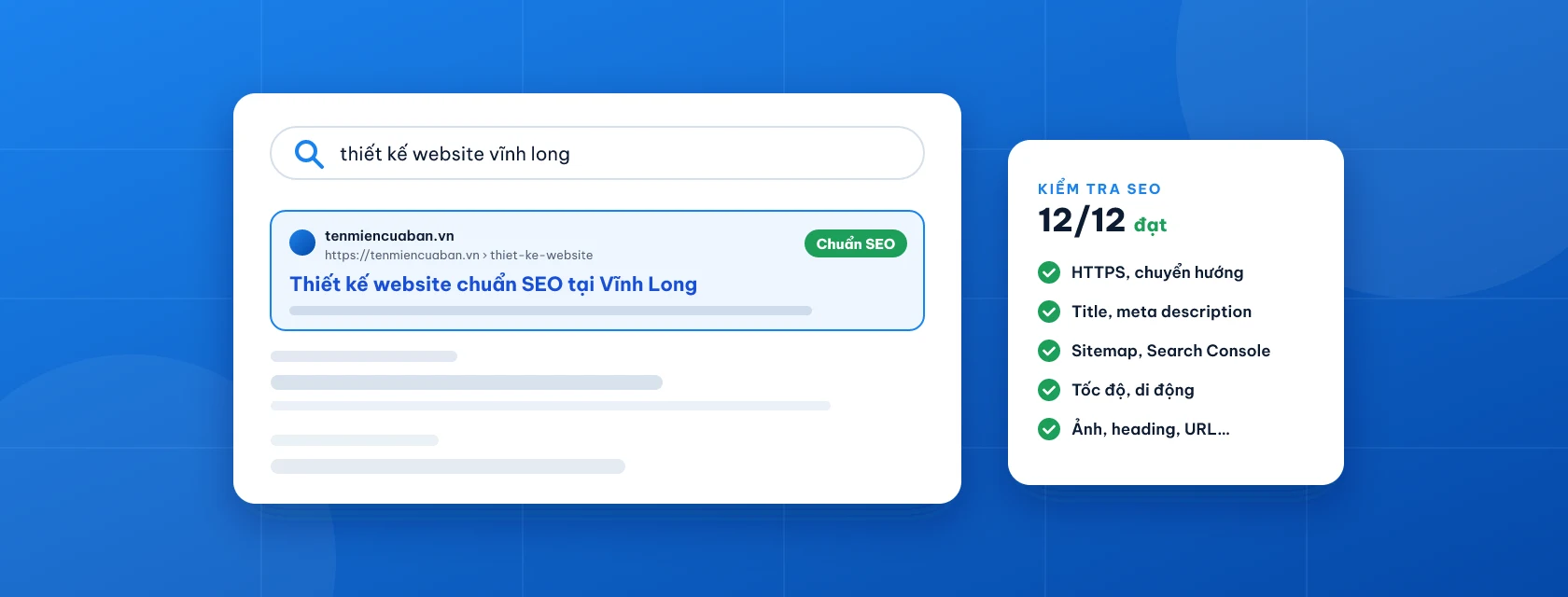
Website chuẩn SEO là website có nền móng kỹ thuật đúng để Google tìm thấy và hiểu nội dung. Danh sách 12 điểm kiểm tra trước khi nhận bàn giao, công cụ miễn phí để tự kiểm tra và những tài khoản, tài liệu chủ website cần giữ.
Hướng dẫn từng bước đưa website lên VPS Ubuntu cho người mới: kết nối SSH, bảo mật máy chủ, cài Nginx, PHP, MariaDB, trỏ tên miền, cài WordPress, bật HTTPS miễn phí và sao lưu tự động.