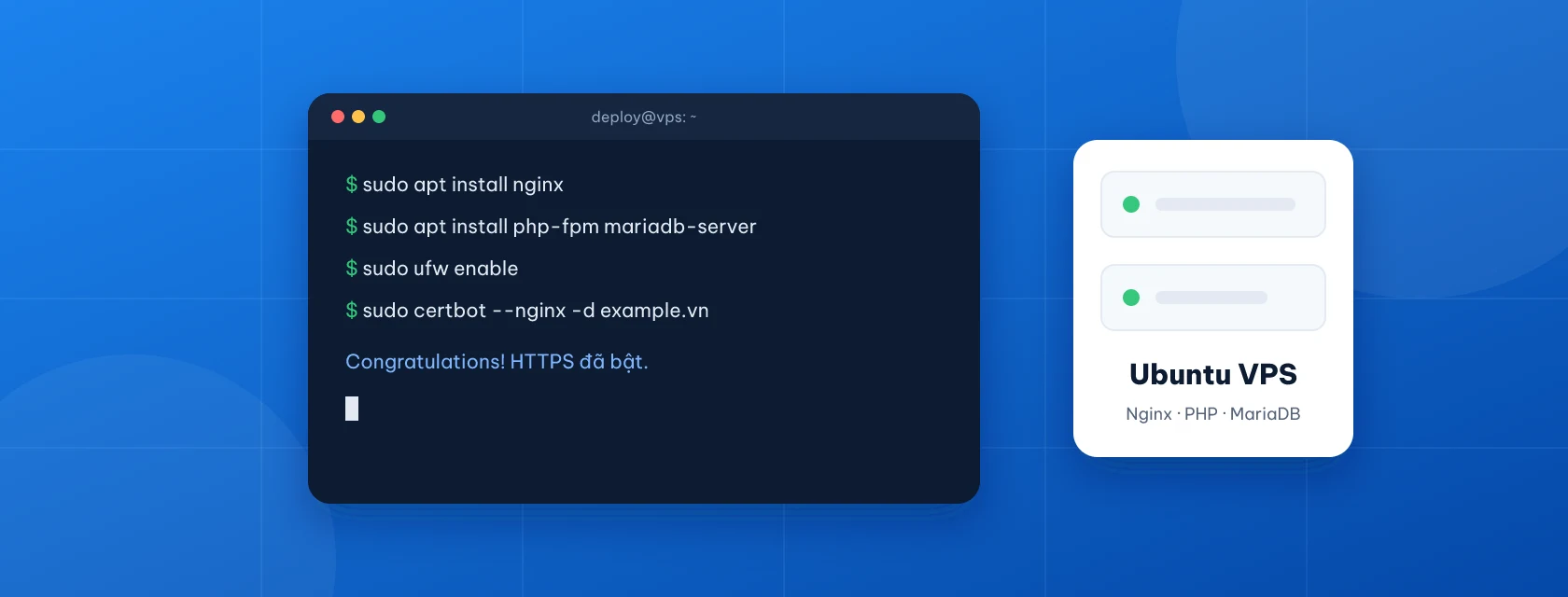
Cài website lên VPS Ubuntu: hướng dẫn cho người mới
Hướng dẫn từng bước đưa website lên VPS Ubuntu cho người mới: kết nối SSH, bảo mật máy chủ, cài Nginx, PHP, MariaDB, trỏ tên miền, cài WordPress, bật HTTPS miễn phí và sao lưu tự động.
Đội ngũ IRChea14 phút đọc
Bạn vừa thuê một VPS, đăng nhập vào và chỉ thấy một màn hình đen với con trỏ nhấp nháy? Đó là chuyện bình thường. VPS là một máy chủ trống: không có bảng điều khiển, không có web server, chưa có gì cả. Bài viết này hướng dẫn từng bước đưa một website lên VPS chạy Ubuntu, từ lần đăng nhập đầu tiên đến khi website chạy HTTPS với tên miền riêng. Ví dụ trong bài là WordPress, nhưng các bước nền tảng (bảo mật, Nginx, PHP, database, SSL) dùng được cho hầu hết website PHP.
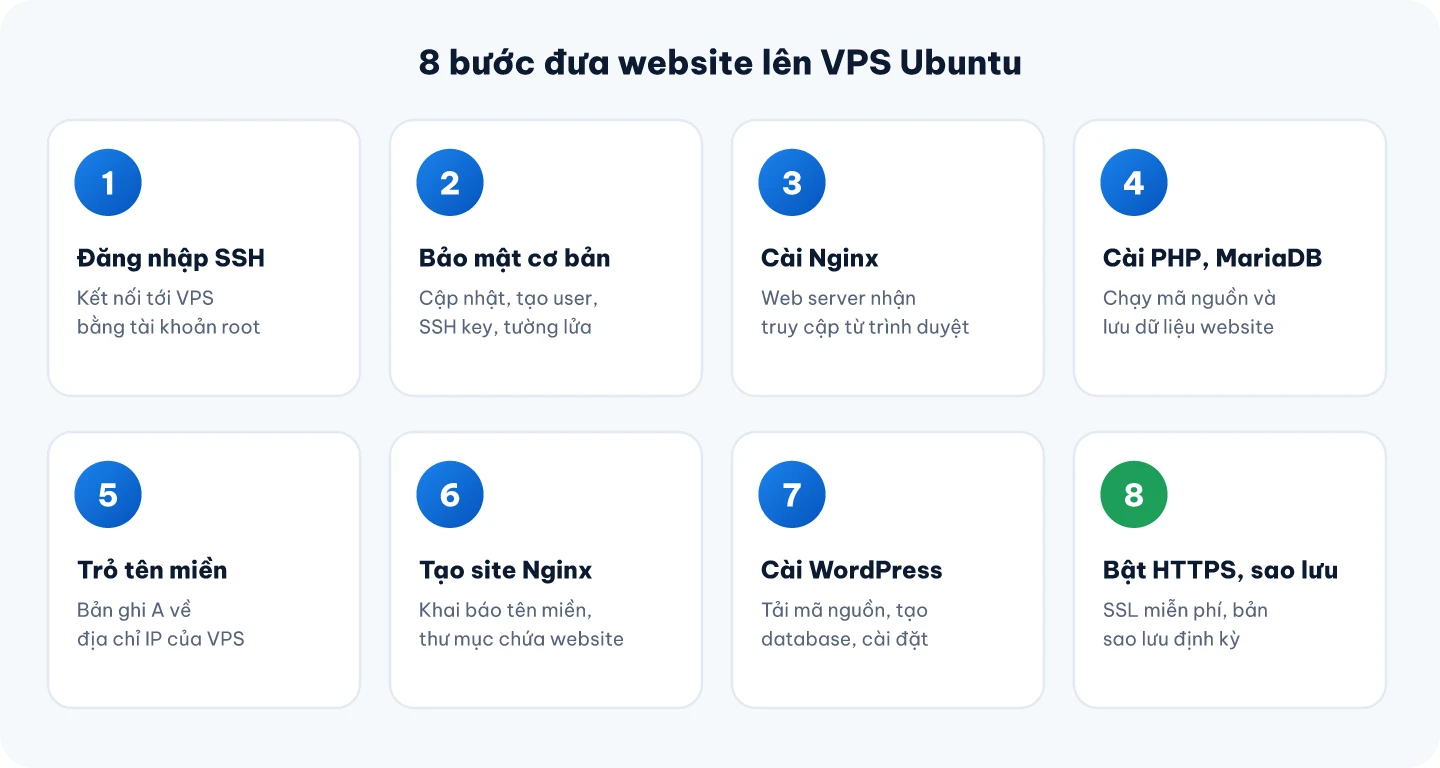
Toàn bộ quy trình gồm 8 bước, mất khoảng 1–2 giờ nếu làm lần đầu.
Cần chuẩn bị gì?
Một VPS chạy Ubuntu LTS (24.04 hoặc 26.04), cấu hình tối thiểu 1 vCPU, 2 GB RAM cho một website WordPress nhỏ. Khi tạo VPS, chọn hệ điều hành Ubuntu và ghi lại địa chỉ IP cùng mật khẩu root.
Một tên miền mà bạn có quyền sửa bản ghi DNS.
Một chương trình dòng lệnh trên máy tính: Terminal trên macOS, Linux, hoặc PowerShell trên Windows 10/11 (đã có sẵn lệnh ssh).
Trong bài, 203.0.113.10 là IP ví dụ và example.vn là tên miền ví dụ. Hãy thay bằng IP và tên miền của bạn. Các dòng lệnh bắt đầu bằng sudo cần quyền quản trị.
SSH là cách bạn điều khiển VPS từ xa bằng dòng lệnh. Mở Terminal hoặc PowerShell và gõ:
ssh root@203.0.113.10
Lần đầu kết nối, máy sẽ hỏi có tin cậy máy chủ này không, gõ yes rồi nhập mật khẩu root (khi gõ mật khẩu, màn hình không hiện ký tự nào, đó là bình thường). Khi thấy dấu nhắc dạng root@ten-may:~# là bạn đã vào được VPS.
Bước 2: Bảo mật VPS trước khi cài bất cứ thứ gì
Một VPS có IP công khai sẽ bị dò mật khẩu SSH chỉ vài phút sau khi khởi tạo. Vì vậy hãy làm bước này đầu tiên, đừng để "cài xong rồi tính".
Nếu cuối quá trình cập nhật có dòng *** System restart required ***, gõ reboot, đợi khoảng một phút rồi SSH lại.
Tạo tài khoản quản trị riêng thay cho root
Dùng root cho mọi việc rất dễ gây tai nạn: một lệnh gõ nhầm có thể xóa sạch hệ thống. Hãy tạo một tài khoản riêng (ví dụ deploy) có quyền sudo:
adduser deploy
usermod -aG sudo deploy
Lệnh adduser sẽ hỏi mật khẩu cho tài khoản mới, các thông tin khác (họ tên, số phòng…) có thể nhấn Enter để bỏ qua.
Đăng nhập bằng SSH key thay cho mật khẩu
SSH key là một cặp khóa: khóa riêng nằm trên máy bạn, khóa công khai đặt trên VPS. Không có khóa riêng thì không ai đăng nhập được, kể cả khi đoán đúng mật khẩu. Trên máy tính của bạn (không phải VPS), mở cửa sổ dòng lệnh mới và chạy:
ssh-keygen -t ed25519
Nhấn Enter để chấp nhận vị trí mặc định, có thể đặt thêm mật khẩu bảo vệ khóa. Sau đó chép khóa công khai lên VPS:
# macOS, Linux
ssh-copy-id deploy@203.0.113.10

# Windows PowerShell
type $env:USERPROFILE\.ssh\id_ed25519.pub | ssh deploy@203.0.113.10 "mkdir -p ~/.ssh && cat >> ~/.ssh/authorized_keys && chmod 700 ~/.ssh && chmod 600 ~/.ssh/authorized_keys"
Thử đăng nhập lại bằng ssh deploy@203.0.113.10. Nếu vào được mà không bị hỏi mật khẩu tài khoản, SSH key đã hoạt động. Từ đây trở đi, hãy làm việc bằng tài khoản deploy.
Tắt đăng nhập root và đăng nhập bằng mật khẩu
Tạo một file cấu hình SSH riêng:
sudo nano /etc/ssh/sshd_config.d/00-bao-mat.conf
Dán hai dòng sau, nhấn Ctrl+O, Enter để lưu và Ctrl+X để thoát:
PermitRootLogin no
PasswordAuthentication no
Kiểm tra cấu hình rồi khởi động lại SSH:
sudo sshd -t && sudo systemctl restart ssh
Tên file bắt đầu bằng 00- có lý do: SSH lấy giá trị đầu tiên nó đọc được, và một số bản Ubuntu trên cloud có sẵn file khác (thường là 50-cloud-init.conf) bật lại đăng nhập bằng mật khẩu.
Đừng đóng cửa sổ SSH đang mởSau khi khởi động lại SSH, hãy mở một cửa sổ mới và thử đăng nhập bằng deploy. Chỉ đóng cửa sổ cũ khi chắc chắn đăng nhập được. Nếu lỡ tự khóa mình ở ngoài, hãy dùng tính năng console trên trang quản trị VPS của nhà cung cấp để sửa lại.
Bật tường lửa UFW
Tường lửa chỉ mở những cổng thật sự cần. Lúc này chỉ cần SSH, cổng web sẽ mở ở bước sau. Luôn cho phép SSH trước khi bật tường lửa, nếu không bạn sẽ bị ngắt kết nối ngay lập tức:
sudo ufw allow OpenSSH
sudo ufw enable
sudo ufw status
Thêm bộ nhớ swap (nếu VPS ít RAM)
Với VPS 1–2 GB RAM, một ít swap giúp tránh tình trạng MariaDB bị hệ thống tắt khi hết bộ nhớ. Kiểm tra trước bằng free -h: nếu dòng Swap đang là 0, tạo 2 GB swap:
Lệnh thứ hai mở cổng 80 (HTTP) và 443 (HTTPS). Giờ mở trình duyệt và truy cập http://203.0.113.10, nếu thấy trang "Welcome to nginx!" là web server đã chạy.
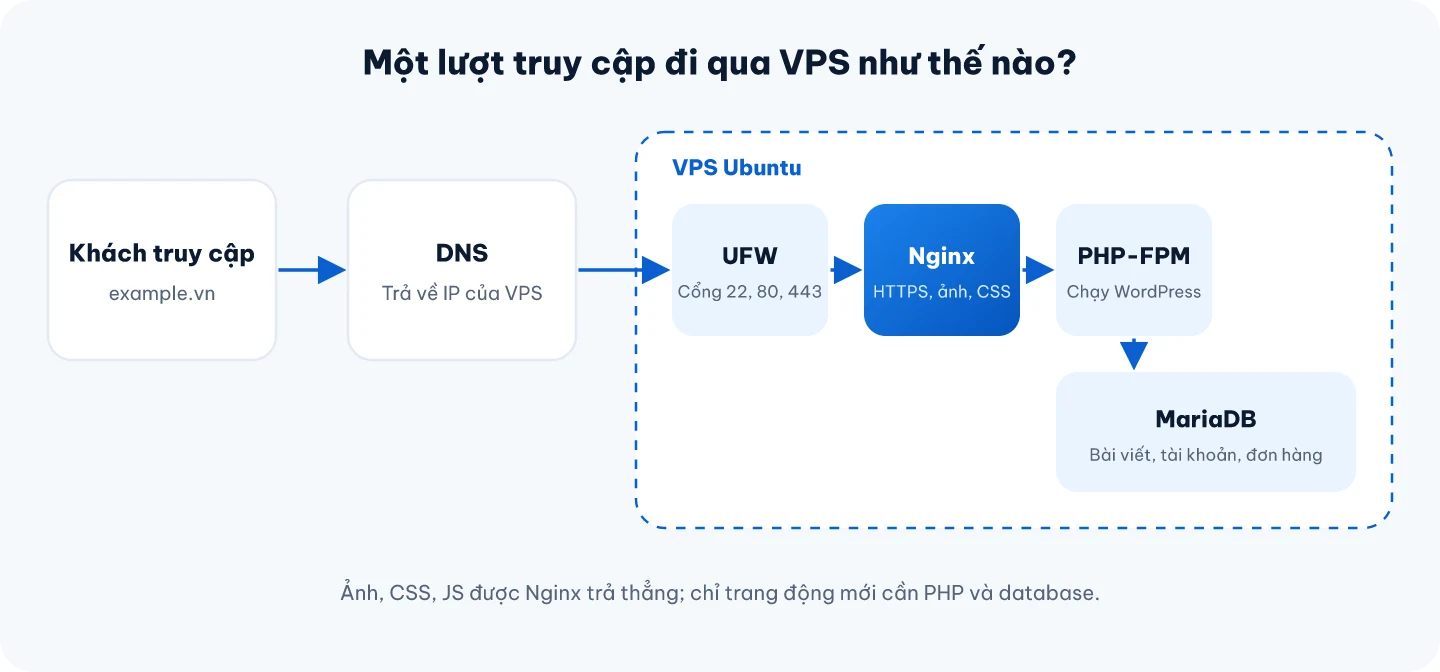
Vai trò của từng phần mềm bạn sắp cài trên VPS.
Bước 4: Cài PHP và MariaDB
PHP-FPM
WordPress viết bằng PHP. Trên Nginx, PHP chạy qua dịch vụ PHP-FPM. Lệnh dưới đây cài PHP cùng các tiện ích mở rộng WordPress cần:
Lệnh php -v cho biết phiên bản PHP vừa cài. Ví dụ trong bài dùng Ubuntu 24.04 với PHP 8.3; nếu máy bạn hiện phiên bản khác, hãy thay 8.3 trong các lệnh và cấu hình bên dưới cho khớp. Xem đường dẫn chính xác bằng:
ls /run/php/
Bạn sẽ thấy một file dạng php8.3-fpm.sock. Hãy ghi lại, bước 6 sẽ dùng đến.
MariaDB
MariaDB là hệ quản trị cơ sở dữ liệu tương thích MySQL, nơi lưu bài viết, tài khoản và đơn hàng của website:
Công cụ bảo mật sẽ hỏi một loạt câu. Với mật khẩu root hiện tại, nhấn Enter. Các câu về chuyển sang unix_socket và đổi mật khẩu root có thể trả lời n, vì trên Ubuntu tài khoản root của MariaDB vốn chỉ đăng nhập được bằng sudo. Các câu còn lại (xóa người dùng ẩn danh, cấm root đăng nhập từ xa, xóa database test, tải lại quyền) trả lời Y.
Tiếp theo, tạo database và tài khoản riêng cho website:
sudo mariadb
CREATE DATABASE wordpress DEFAULT CHARACTER SET utf8mb4 COLLATE utf8mb4_unicode_ci;
CREATE USER 'wpuser'@'localhost' IDENTIFIED BY 'Dat-mat-khau-manh-o-day';
GRANT ALL PRIVILEGES ON wordpress.* TO 'wpuser'@'localhost';
FLUSH PRIVILEGES;
EXIT;
Thay Dat-mat-khau-manh-o-day bằng một mật khẩu dài, ngẫu nhiên và lưu lại cẩn thận. Mỗi website nên có database và tài khoản riêng, để một website bị lỗi bảo mật không kéo theo các website khác.
Bước 5: Trỏ tên miền về VPS
Vào trang quản lý DNS của tên miền và tạo hai bản ghi A:
Loại
Tên (Host)
Giá trị
A
@
203.0.113.10
A
www
203.0.113.10
Nếu tên miền đang trỏ đi nơi khác (hosting cũ chẳng hạn), hãy sửa bản ghi cũ thay vì thêm mới, tránh để hai bản ghi A cùng tên. Thay đổi DNS thường có hiệu lực sau vài phút, có khi lâu hơn tùy thời gian lưu đệm (TTL). Kiểm tra từ máy tính:
ping example.vn
Khi kết quả hiện đúng IP của VPS là có thể sang bước tiếp theo. Trong lúc chờ DNS, bạn có thể làm trước bước 6 và phần tải mã nguồn của bước 7.
Bước 6: Tạo cấu hình website trên Nginx
Tạo thư mục chứa mã nguồn website và file cấu hình:
Ý nghĩa ngắn gọn: server_name là tên miền website, root là thư mục chứa mã nguồn, khối location / giúp đường dẫn đẹp của WordPress hoạt động, khối \.php$ chuyển file PHP sang PHP-FPM, còn khối cuối chặn truy cập các file ẩn như .htaccess, .git. Kích hoạt cấu hình và tắt trang mặc định:
Lệnh nginx -t kiểm tra cấu hình. Chỉ tải lại Nginx khi lệnh này báo syntax is ok và test is successful; nếu báo lỗi, nó sẽ chỉ rõ dòng sai.
Bước 7: Cài WordPress
Tải bản WordPress mới nhất từ trang chính thức, chép vào thư mục website và giao quyền cho Nginx/PHP (người dùng www-data):
cd /tmp
curl -LO https://wordpress.org/latest.tar.gz
tar xzf latest.tar.gz
sudo cp -a wordpress/. /var/www/example.vn/
sudo chown -R www-data:www-data /var/www/example.vn
Mặc định PHP chỉ cho tải lên file khoảng 2 MB, quá nhỏ cho ảnh và theme. Mở file cấu hình PHP:
sudo nano /etc/php/8.3/fpm/php.ini
Tìm (nhấn Ctrl+W) và sửa hai dòng sau cho khớp với client_max_body_size của Nginx, rồi khởi động lại PHP-FPM:
upload_max_filesize = 64M
post_max_size = 64M
sudo systemctl restart php8.3-fpm
Khi tên miền đã trỏ đúng về VPS, truy cập http://example.vn. Đừng chạy trình cài đặt qua địa chỉ IP, vì WordPress sẽ ghi nhớ IP làm địa chỉ website. Trình cài đặt WordPress hiện ra, điền thông tin database đã tạo ở bước 4: tên database wordpress, tên người dùng wpuser, mật khẩu của bạn, máy chủ localhost. Sau đó đặt tên website và tài khoản quản trị là xong.
Đặt tên đăng nhập quản trị khó đoánĐừng dùng "admin" hay tên miền làm tên đăng nhập WordPress. Đây là những tên các công cụ dò mật khẩu thử đầu tiên.
Bước 8: Bật HTTPS miễn phí và cài đặt sao lưu
Chứng chỉ SSL Let's Encrypt
Khi tên miền đã trỏ đúng về VPS, cài Certbot để lấy chứng chỉ SSL miễn phí từ Let's Encrypt:
Certbot hỏi email (để báo khi chứng chỉ có vấn đề) và yêu cầu đồng ý điều khoản. Sau đó nó tự xác minh tên miền, cài chứng chỉ vào cấu hình Nginx và chuyển hướng HTTP sang HTTPS. Chứng chỉ chỉ có hạn vài tháng nhưng Certbot tự gia hạn; kiểm tra cơ chế này bằng:
sudo certbot renew --dry-run
Cuối cùng, vào trang quản trị WordPress, mục Cài đặt › Tổng quan, đổi cả "Địa chỉ WordPress" và "Địa chỉ trang web" sang https:// nếu chúng vẫn đang là http://.
Sao lưu: phần nhiều người bỏ qua nhất
Trên VPS, sao lưu là việc của bạn. Hãy có ít nhất hai lớp:
Snapshot VPS: chụp lại toàn bộ máy chủ từ trang quản trị của nhà cung cấp, nên làm trước mỗi lần cập nhật lớn. Khôi phục snapshot là cách nhanh nhất để quay lại trạng thái cũ.
Sao lưu database hằng ngày: mở lịch chạy tự động của root bằng sudo crontab -e và thêm:
Dòng đầu xuất database lúc 2 giờ sáng mỗi ngày, dòng sau xóa bản sao lưu cũ hơn 14 ngày. Bản sao lưu nằm cùng VPS sẽ mất theo nếu VPS gặp sự cố, vì vậy hãy định kỳ tải chúng (cùng thư mục wp-content) về máy tính hoặc một dịch vụ lưu trữ khác.
Ngoài ra, Ubuntu Server thường bật sẵn unattended-upgrades để tự cài bản vá bảo mật. Kiểm tra bằng systemctl status unattended-upgrades; bạn vẫn nên đăng nhập chạy sudo apt update && sudo apt upgrade định kỳ mỗi tháng.
Lỗi thường gặp và cách xử lý
Hiện tượng
Nguyên nhân hay gặp
Cách xử lý
502 Bad Gateway
PHP-FPM không chạy hoặc sai đường dẫn .sock
Chạy systemctl status php8.3-fpm, so fastcgi_pass với ls /run/php/
Trình duyệt tải file .php về thay vì hiển thị
Thiếu khối location ~ \.php$ hoặc chưa tải lại Nginx
Sai tên database, tài khoản, mật khẩu, hoặc MariaDB đang tắt
Kiểm tra wp-config.php và systemctl status mariadb
Vẫn hiện "Welcome to nginx!"
Trang mặc định chưa tắt, sai server_name hoặc DNS chưa cập nhật
Xem lại bước 5 và bước 6
Certbot báo lỗi xác minh
Tên miền chưa trỏ về VPS, cổng 80 bị chặn
Kiểm tra bằng ping, chạy ufw status
413 Request Entity Too Large khi tải file
Giới hạn tải lên của Nginx hoặc PHP quá nhỏ
Tăng client_max_body_size và upload_max_filesize
Không SSH vào được nữa
Tắt mật khẩu trước khi SSH key hoạt động, hoặc bật tường lửa khi chưa mở SSH
Dùng console trên trang quản trị VPS để sửa
Khi gặp lỗi khác, nhật ký là nơi tìm manh mối đầu tiên: sudo tail -n 50 /var/log/nginx/error.log.
Bắt đầu với Cloud Server IRChea
Cloud Server của IRChea cấp quyền root đầy đủ và được khởi tạo tự động sau khi thanh toán, nên bạn có thể bắt đầu từ bước 1 ngay sau vài phút. Để học và chạy một website WordPress nhỏ, gói VPS 2GB (1 vCPU, 2 GB RAM) giá 150.000đ/tháng là đủ. Với website bán hàng hoặc nhiều website trên cùng máy chủ, nên chọn từ 2 vCPU, 4 GB RAM trở lên.
Nếu bạn muốn có website mà không phải tự quản trị máy chủ, Cloud Hosting đã cài sẵn mọi thứ và có sao lưu tự động. Cần tư vấn chọn gói, hãy liên hệ IRChea.
Câu hỏi thường gặp
Không biết Linux có tự cài được không?
Có, nếu bạn làm cẩn thận từng bước và đọc kỹ thông báo trên màn hình. Phần khó không nằm ở lúc cài mà ở việc duy trì về sau: cập nhật, theo dõi, sao lưu. Hãy chắc rằng bạn sẵn sàng dành thời gian cho việc đó.
Nên chọn Nginx hay Apache?
Cả hai đều chạy tốt WordPress. Nginx nhẹ hơn và phổ biến hơn trên VPS cấu hình nhỏ, trong khi Apache hỗ trợ file .htaccess mà một số plugin dựa vào. Với người mới, chọn một và làm theo đúng hướng dẫn cho nó quan trọng hơn việc chọn cái nào.
Có nên cài bảng điều khiển như aaPanel, CyberPanel?
Bảng điều khiển giúp thao tác bằng chuột thay cho dòng lệnh, phù hợp nếu bạn quản lý nhiều website. Đổi lại, nó tốn thêm tài nguyên và thêm một phần mềm phải cập nhật, bảo mật. Tự cài theo bài này giúp bạn hiểu máy chủ hoạt động thế nào, rất có ích khi cần xử lý sự cố.
Một VPS chạy được bao nhiêu website?
Tùy lượng truy cập. Một VPS 2 vCPU, 4 GB RAM có thể chạy vài website WordPress ít truy cập. Mỗi website mới chỉ cần lặp lại bước 4 (tạo database riêng), bước 5, 6, 7 với thư mục và tên miền riêng, rồi chạy Certbot cho tên miền đó.
Có thể chuyển website đang chạy ở hosting sang VPS không?
Có. Làm theo bài này đến bước 6, sau đó chép mã nguồn và database từ hosting cũ sang (hoặc dùng plugin chuyển website), kiểm tra kỹ trên VPS, rồi mới đổi bản ghi DNS ở bước 5. Làm theo thứ tự này, website gần như không bị gián đoạn.
Thêm 3 lớp bảo vệ cho VPS Ubuntu: fail2ban tự chặn IP dò mật khẩu, unattended-upgrades tự cài bản vá bảo mật và cảnh báo Telegram mỗi khi có người đăng nhập SSH.
Không phải hộ kinh doanh nào cũng cần website. Bài viết giúp bạn tự đánh giá qua 5 trường hợp nên làm ngay, khi nào chưa cần, và chi phí năm đầu tính từ bảng giá tên miền, hosting, thiết kế thực tế.
Chuyển hướng lạ, CPU 100% lúc nửa đêm, Google cảnh báo: 12 dấu hiệu website, VPS bị xâm nhập, cách tự kiểm tra trong 15 phút và 8 bước xử lý ban đầu đúng thứ tự.