Website, VPS bị hack: 12 dấu hiệu và cách xử lý ban đầu
Chuyển hướng lạ, CPU 100% lúc nửa đêm, Google cảnh báo: 12 dấu hiệu website, VPS bị xâm nhập, cách tự kiểm tra trong 15 phút và 8 bước xử lý ban đầu đúng thứ tự.
Đội ngũ IRChea14 phút đọc
Website tự chuyển sang trang cờ bạc khi khách bấm từ Google, VPS chạy 100% CPU suốt đêm dù không ai truy cập, hay một sáng nhận email báo máy chủ của bạn đang gửi thư rác. Đó thường là những dấu hiệu đầu tiên cho thấy website hoặc VPS đã bị xâm nhập. Phát hiện càng sớm, thiệt hại càng ít: ít dữ liệu bị lộ hơn, Google ít cảnh báo hơn, khách hàng ít mất lòng tin hơn. Bài viết này giúp bạn nhận biết 12 dấu hiệu thường gặp, tự kiểm tra trong khoảng 15 phút và làm đúng 8 bước xử lý ban đầu, kể cả khi bạn không phải dân kỹ thuật.
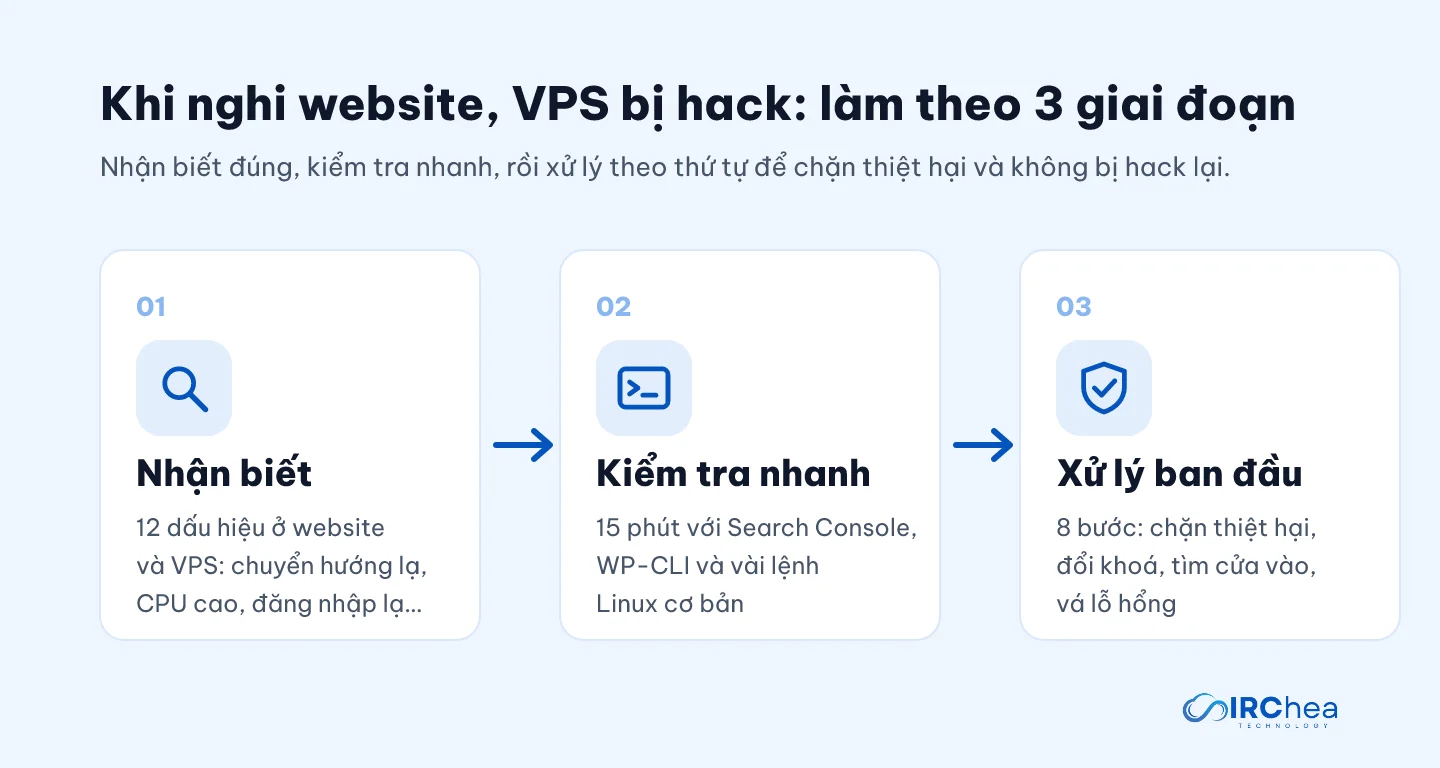
Nhận biết đúng, kiểm tra nhanh, rồi xử lý theo thứ tự.
Đang bị tấn công ngay lúc này?Nhảy thẳng tới phần 8 bước xử lý ban đầu. Việc đầu tiên là ngăn thiệt hại lan rộng, việc tìm hiểu nguyên nhân để sau.
Website, VPS "bị hack" nghĩa là gì?
"Bị hack" là cách gọi chung cho việc người lạ giành được quyền làm điều gì đó trên website hoặc máy chủ của bạn mà bạn không cho phép. Mức độ có thể rất khác nhau:
Chèn mã vào website: thêm đoạn script chuyển hướng sang trang lừa đảo, hiện quảng cáo lạ hoặc đánh cắp thông tin khách nhập vào form.
Spam SEO: tạo hàng nghìn trang rác (thường bằng tiếng Nhật, tiếng Trung, nội dung cờ bạc, thuốc) để lợi dụng uy tín tên miền của bạn trên Google.
Cài cửa hậu (backdoor, webshell): một file nhỏ cho phép kẻ tấn công quay lại bất cứ lúc nào, kể cả khi bạn đã đổi mật khẩu.
Chiếm máy chủ để làm việc khác: đào tiền ảo (cryptominer), gửi thư rác, tham gia tấn công DDoS vào người khác.
Phá hoại hoặc tống tiền: thay giao diện trang chủ, xoá hoặc mã hoá dữ liệu rồi đòi tiền chuộc (ransomware).
Điểm quan trọng: phần lớn các vụ xâm nhập được thiết kế để bạn không nhận ra. Website vẫn chạy bình thường với bạn, chỉ khác thường với khách đến từ Google hoặc trên điện thoại. Vì vậy cần biết nhìn vào đâu.
6 dấu hiệu website bị hack
1. Khách bị chuyển sang trang lạ
Khách báo rằng bấm vào website từ Google thì bị đưa sang trang cờ bạc, trang tải ứng dụng hoặc trang báo "điện thoại nhiễm virus". Mã độc thường chỉ chuyển hướng khi khách đến từ công cụ tìm kiếm, dùng điện thoại, hoặc truy cập lần đầu, nên bạn gõ thẳng địa chỉ trên máy tính quen thuộc sẽ không thấy gì.
2. Google hoặc trình duyệt hiện cảnh báo
Kết quả tìm kiếm có dòng "Trang web này có thể đã bị xâm nhập", hoặc Chrome hiện màn hình đỏ "Trang web lừa đảo phía trước". Trong Google Search Console, mục Vấn đề bảo mật (Security issues) sẽ liệt kê chi tiết.
3. Xuất hiện trang lạ trên Google
Gõ site:tenmiencuaban.vn vào Google. Nếu thấy những trang bạn chưa từng tạo, tiêu đề bằng tiếng Nhật, tiếng Trung hoặc nội dung cờ bạc, thuốc, hàng hiệu giá rẻ, website gần như chắc chắn đã bị chèn spam SEO.
4. Tài khoản quản trị hoặc file lạ
Có tài khoản admin bạn không tạo, file .php tên ngẫu nhiên (ví dụ wp-vcd.php, x7k2.php) nằm trong thư mục ảnh tải lên, hoặc file cốt lõi của mã nguồn vừa bị sửa gần đây dù không ai cập nhật.
5. Quảng cáo, popup hoặc liên kết lạ
Website hiện quảng cáo bạn không đặt, mở thêm tab mới khi bấm, hoặc chân trang có những liên kết ẩn tới các website không liên quan.
6. Nội dung bị thay đổi, không đăng nhập được
Trang chủ bị thay bằng thông điệp của kẻ tấn công, bài viết bị sửa, mật khẩu quản trị không còn đúng, hoặc email thông báo đổi mật khẩu mà bạn không yêu cầu.
6 dấu hiệu VPS bị xâm nhập
7. CPU cao bất thường kéo dài
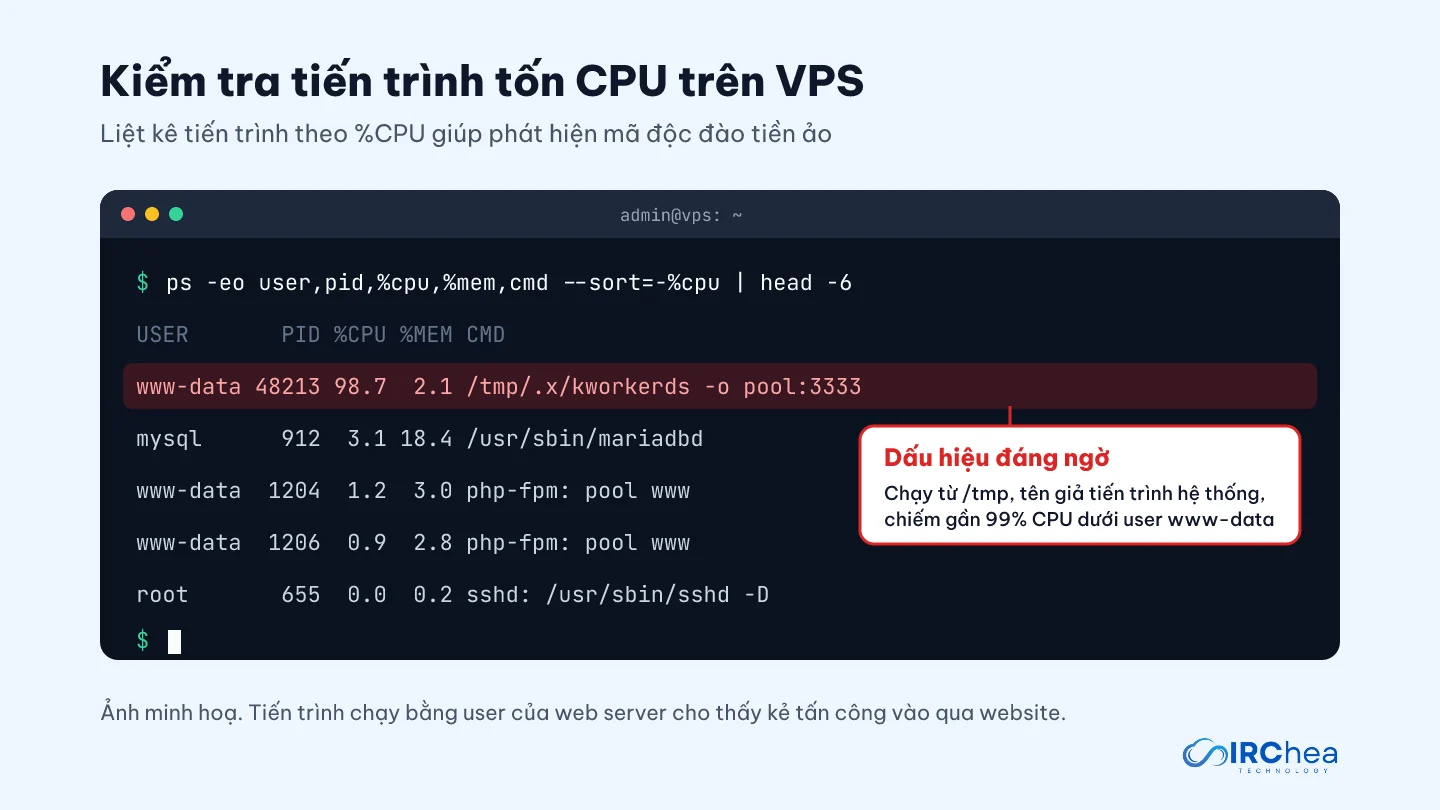
CPU luôn ở mức gần 100% cả khi website vắng khách, đặc biệt vào ban đêm. Đây là dấu hiệu kinh điển của phần mềm đào tiền ảo. Tiến trình thường được đặt tên giả giống tiến trình hệ thống như kworker, systemd-update hoặc một chuỗi ký tự ngẫu nhiên.
8. Lưu lượng mạng gửi đi tăng vọt
Biểu đồ mạng cho thấy lượng dữ liệu gửi đi lớn bất thường so với lượng truy cập thật. Máy chủ có thể đang bị dùng để tấn công DDoS, quét lỗ hổng các máy khác hoặc gửi thư rác. Nhiều trường hợp chủ VPS chỉ biết khi nhận thông báo từ nhà cung cấp.
9. Có lần đăng nhập không phải của bạn
Lịch sử đăng nhập SSH có địa chỉ IP lạ, đăng nhập vào giờ không ai làm việc, hoặc đăng nhập thành công vào tài khoản root trong khi bạn chỉ dùng tài khoản riêng.
10. Tiến trình, dịch vụ hoặc lịch chạy lạ
Xuất hiện tiến trình không rõ nguồn gốc, dịch vụ systemd mới, hoặc tác vụ cron chạy lệnh tải file từ Internet (thường có curl hoặc wget kèm | sh). Cron là cách phổ biến để mã độc tự cài lại sau khi bị xoá.
11. Người dùng hoặc khoá SSH lạ
Có tài khoản Linux mới, tài khoản được thêm vào nhóm sudo, hoặc file authorized_keys chứa khoá SSH bạn không nhận ra. Đây là cách kẻ tấn công giữ quyền truy cập lâu dài.
12. Email bị đưa vào danh sách đen
Thư gửi từ máy chủ bị trả về hoặc vào thư rác hàng loạt, IP của VPS xuất hiện trong các danh sách chặn thư rác (blacklist). Nguyên nhân thường là một form liên hệ hoặc tài khoản email bị lợi dụng để gửi spam.
Không phải cứ chậm là bị hackWebsite chậm thường do hosting quá tải, ảnh nặng hoặc plugin kém. Một dấu hiệu đơn lẻ chưa đủ để kết luận; hãy kiểm tra theo phần tiếp theo. Nếu chỉ là chậm, xem bài Website WordPress chậm: 7 nguyên nhân và cách khắc phục.
Tự kiểm tra nhanh trong 15 phút
Kiểm tra từ bên ngoài (ai cũng làm được)
Google Search Console: mở mục Bảo mật và thao tác thủ công → Vấn đề bảo mật. Nếu Google phát hiện mã độc hoặc spam, mục này sẽ ghi rõ loại vấn đề và vài URL mẫu.
Google Safe Browsing: nhập tên miền tại Báo cáo minh bạch của Google để xem website có bị đánh dấu không an toàn.
Tìm kiếm site: như ở dấu hiệu số 3, lướt qua vài trang kết quả.
Thử như một khách lạ: mở website bằng điện thoại dùng 4G (không dùng wifi văn phòng), trong cửa sổ ẩn danh, và bấm vào từ kết quả tìm kiếm Google.
Nếu có quyền dùng dòng lệnh, bạn có thể so sánh nội dung website trả về cho Google và cho người dùng thường. Hai kết quả khác nhau rõ rệt là dấu hiệu website đang "che giấu" mã độc:
Với WordPress, công cụ dòng lệnh WP-CLI so sánh file trên máy chủ với bản gốc chính thức, chỉ ra ngay file nào bị sửa hoặc thêm vào. Chạy trong thư mục website:
wp core verify-checksums
wp plugin verify-checksums --all
wp user list --role=administrator
Hai lệnh đầu chỉ kiểm tra được mã nguồn WordPress và plugin tải từ kho chính thức; plugin, theme mua ngoài cần kiểm tra theo cách khác. Tiếp theo, tìm file PHP trong thư mục ảnh tải lên (nơi lẽ ra không có file PHP nào) và file PHP mới bị sửa trong 7 ngày:
Đăng nhập SSH và chạy lần lượt các lệnh sau (ví dụ trên Ubuntu). Bạn không cần hiểu hết; chỉ cần để ý những gì bạn không nhận ra.
Kiểm tra
Lệnh
Điều cần để ý
Lịch sử đăng nhập
last -a | head -20
IP, thời điểm đăng nhập lạ
Đăng nhập SSH thành công
sudo grep "Accepted" /var/log/auth.log | tail -20
Đăng nhập bằng root hoặc từ IP lạ
Tiến trình tốn CPU
ps aux --sort=-%cpu | head -10
Tiến trình tên lạ, chạy từ /tmp, /dev/shm
Cổng đang mở
sudo ss -tulpn
Dịch vụ lắng nghe mà bạn không cài
Kết nối ra ngoài
sudo ss -tnp state established
Rất nhiều kết nối tới cùng một IP hoặc cổng 25
Tác vụ định kỳ
sudo crontab -l; ls -la /etc/cron.d
Lệnh có curl, wget, base64
Tài khoản quyền cao
getent group sudo; awk -F: '$3==0' /etc/passwd
Người dùng lạ; chỉ root được có UID 0
Khoá SSH được phép
sudo cat /root/.ssh/authorized_keys
Khoá bạn không nhận ra (kiểm tra cả thư mục home của từng user)
Khách hàng Cloud Server của IRChea có thể xem thêm biểu đồ CPU, mạng và lịch sử thao tác của VPS, cùng lịch sử đăng nhập tài khoản trong Trang quản lý dịch vụ. Đây là dữ liệu nằm ngoài VPS nên kẻ tấn công không sửa được.
Kết quả "sạch" chưa chắc đã sạchNếu kẻ tấn công đã có quyền root, họ có thể sửa log và giấu tiến trình khỏi các lệnh trên. Các lệnh này giúp phát hiện, nhưng không chứng minh được máy chủ an toàn.
Ảnh minh hoạ: tiến trình đào tiền ảo chạy từ /tmp dưới user của web server.
8 bước xử lý ban đầu khi phát hiện bị hack
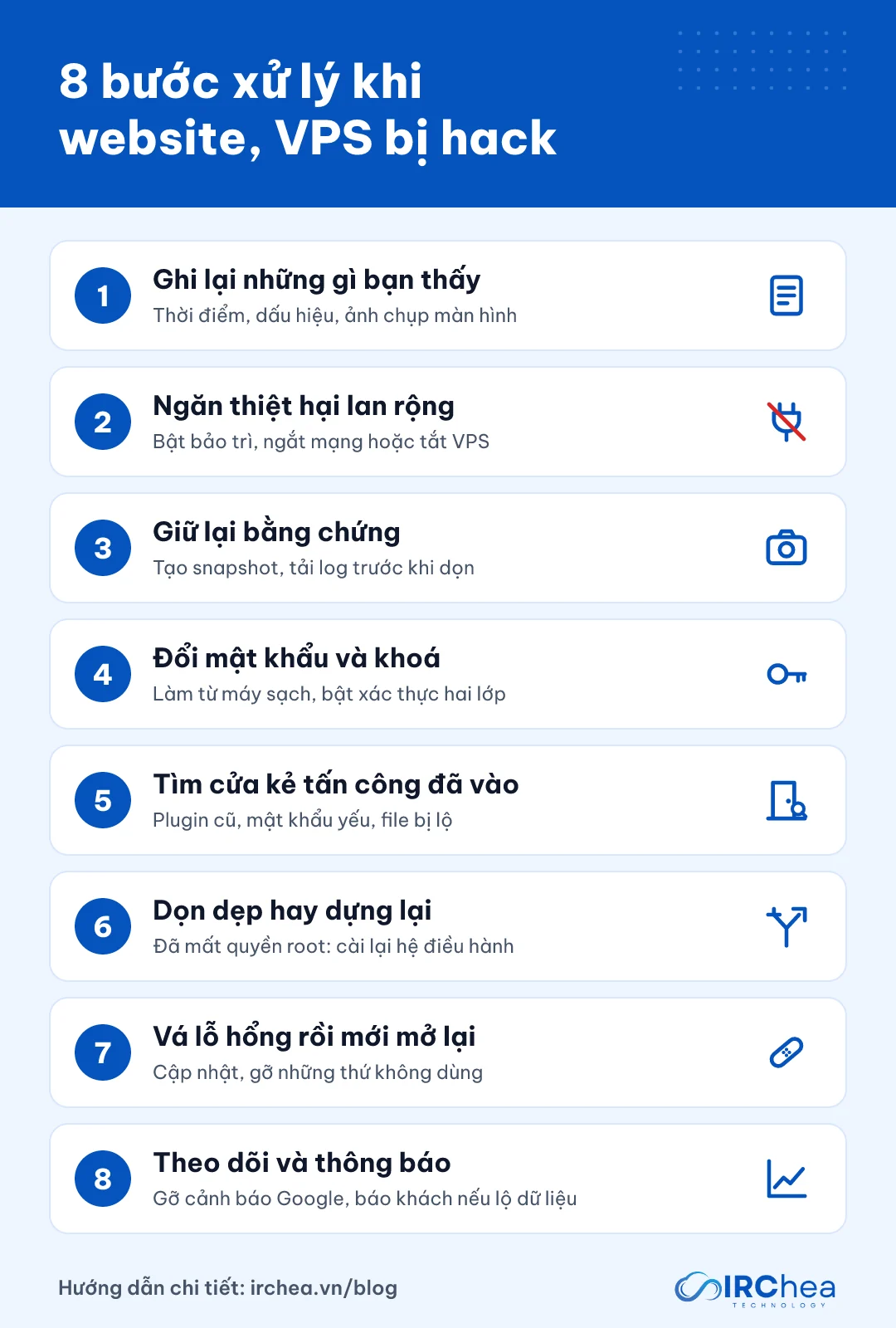
8 bước xử lý ban đầu, theo đúng thứ tự.
Bước 1: Ghi lại những gì bạn thấy
Trước khi sửa bất cứ thứ gì, ghi lại thời điểm phát hiện, dấu hiệu, chụp màn hình cảnh báo, URL bị chuyển hướng, kết quả các lệnh kiểm tra. Thông tin này cần cho việc tìm nguyên nhân, làm việc với đội kỹ thuật và (nếu cần) báo cáo với cơ quan chức năng.
Bước 2: Ngăn thiệt hại lan rộng
Website bị chèn mã, chuyển hướng: bật chế độ bảo trì hoặc tạm chặn truy cập để khách không bị dẫn sang trang lừa đảo.
VPS đang tấn công, gửi spam hoặc đào tiền ảo: ngắt mạng hoặc tắt VPS. Tắt máy sẽ mất dữ liệu trong RAM (hữu ích cho điều tra chuyên sâu), nhưng với doanh nghiệp nhỏ, chặn thiệt hại thường quan trọng hơn.
Không vào được SSH: dùng web console trong trang quản lý của nhà cung cấp. Với Cloud Server IRChea, bạn mở console, tắt/bật VPS ngay trong Trang quản lý dịch vụ.
Lưu ý: VPS đang bị lợi dụng để tấn công hoặc gửi thư rác có thể bị nhà cung cấp giới hạn mạng hoặc tạm ngưng để bảo vệ hạ tầng chung. Tại IRChea, điều này được quy định trong Chính sách sử dụng dịch vụ. Chủ động xử lý sớm giúp bạn tránh bị gián đoạn lâu hơn.
Bước 3: Giữ lại bằng chứng
Đừng vội xoá file lạ hay khôi phục bản sao lưu đè lên. Nếu có thể, tạo một snapshot trạng thái hiện tại của VPS và tải về các file log quan trọng (/var/log/auth.log, log truy cập của Nginx/Apache). Bằng chứng này giúp tìm ra kẻ tấn công vào bằng đường nào, điều quyết định việc bạn có bị hack lại hay không.
Bước 4: Đổi toàn bộ mật khẩu và khoá, từ một máy sạch
Dùng một máy tính hoặc điện thoại không nghi nhiễm mã độc (máy của bạn cũng có thể là nơi bị lộ mật khẩu), rồi đổi theo thứ tự:
Tài khoản email chính và tài khoản quản lý dịch vụ tại nhà cung cấp (bật xác thực hai lớp nếu có).
Mật khẩu root/Administrator của VPS. Trong Trang quản lý dịch vụ IRChea có chức năng đặt lại mật khẩu VPS.
Khoá SSH: xoá khoá lạ, tạo cặp khoá mới.
Mật khẩu cơ sở dữ liệu, FTP/SFTP, tài khoản quản trị website.
Khoá API, mật khẩu SMTP, khoá bí mật trong file cấu hình (.env, wp-config.php).
Với WordPress, sau khi đổi các khoá bí mật (salt) trong wp-config.php, mọi phiên đăng nhập cũ sẽ bị đăng xuất.
Bước 5: Tìm cửa kẻ tấn công đã vào
Dọn dẹp mà không tìm ra nguyên nhân thì gần như chắc chắn sẽ bị lại. Các cửa vào phổ biến nhất:
Plugin, theme hoặc mã nguồn lâu không cập nhật, có lỗ hổng đã công bố.
Mật khẩu yếu hoặc dùng lại, SSH cho phép đăng nhập bằng mật khẩu.
File nhạy cảm bị lộ ra Internet: .env, thư mục .git, file sao lưu .zip, .sql trong thư mục web.
Bảng điều khiển, phpMyAdmin để mở công khai với mật khẩu mặc định.
Log truy cập web quanh thời điểm file lạ xuất hiện thường chỉ ra yêu cầu đầu tiên của kẻ tấn công.
Bước 6: Quyết định dọn dẹp hay dựng lại
Tình huống
Cách xử lý nên chọn
Chỉ website bị chèn mã, kẻ tấn công không có quyền root, đã xác định được cửa vào
Dọn website: thay mã nguồn bằng bản gốc sạch, xoá file lạ, kiểm tra database, vá lỗ hổng
Có dấu hiệu kẻ tấn công đã có quyền root (user, khoá SSH, dịch vụ lạ), hoặc không chắc
Dựng lại máy chủ: cài lại hệ điều hành, cài phần mềm mới, chỉ đưa dữ liệu (không phải file chạy) từ bản sao lưu trở lại
Có bản sao lưu được tạo trước thời điểm bị xâm nhập
Khôi phục từ bản đó, rồi vá lỗ hổng ngay trước khi mở lại cho khách truy cập
Một máy chủ đã bị chiếm quyền root thì không thể chắc chắn là sạch sau khi dọn; dựng lại tốn công hơn nhưng an toàn hơn nhiều. Khi khôi phục từ sao lưu, hãy kiểm tra ngày tạo: mã độc có thể đã nằm trong máy từ nhiều tuần trước khi bạn phát hiện.
Bước 7: Vá lỗ hổng rồi mới mở lại
Cập nhật hệ điều hành, web server, PHP, mã nguồn, plugin, theme lên bản mới nhất.
Gỡ hẳn plugin, theme, tài khoản không dùng.
Chỉ cho phép đăng nhập SSH bằng khoá, bật tường lửa, đóng các cổng không cần thiết. Các bước cơ bản có trong bài Cài website lên VPS Ubuntu.
Kiểm tra database: tài khoản quản trị lạ, đoạn <script> chèn trong bài viết, tuỳ chọn hệ thống bị sửa.
Bước 8: Theo dõi, gỡ cảnh báo và thông báo khi cần
Sau khi sạch, gửi yêu cầu xem xét trong mục Vấn đề bảo mật của Google Search Console để gỡ cảnh báo. Trang spam đã bị lập chỉ mục sẽ dần biến mất khi trả về lỗi 404 hoặc 410.
Theo dõi CPU, mạng, lịch sử đăng nhập thêm ít nhất vài tuần.
Nếu IP gửi thư bị đưa vào blacklist, gửi yêu cầu gỡ theo hướng dẫn của từng danh sách sau khi đã chặn nguồn spam.
Nếu dữ liệu cá nhân của khách hàng có thể đã bị lộ, bạn có thể có nghĩa vụ thông báo theo Luật Bảo vệ dữ liệu cá nhân 2025 (có hiệu lực từ 01/01/2026) và các nghị định hướng dẫn. Hãy tham khảo tư vấn pháp lý để xác định thời hạn và nơi nhận thông báo.
Những việc không nên làm
Chỉ xoá file lạ rồi coi như xong. Cửa hậu thường được giấu ở nhiều nơi và có cron tự cài lại.
Khôi phục bản sao lưu mà không vá lỗ hổng. Kẻ tấn công sẽ quay lại bằng đúng con đường cũ, thường chỉ trong vài ngày.
Đổi mật khẩu trên chính máy đang nghi nhiễm mã độc.
Xoá log để "dọn dẹp". Bạn đang xoá đi manh mối duy nhất.
Giữ im lặng khi dữ liệu khách hàng bị lộ. Khách biết từ nơi khác sẽ mất lòng tin nhiều hơn.
Phòng ngừa: 8 thói quen giúp giảm rủi ro
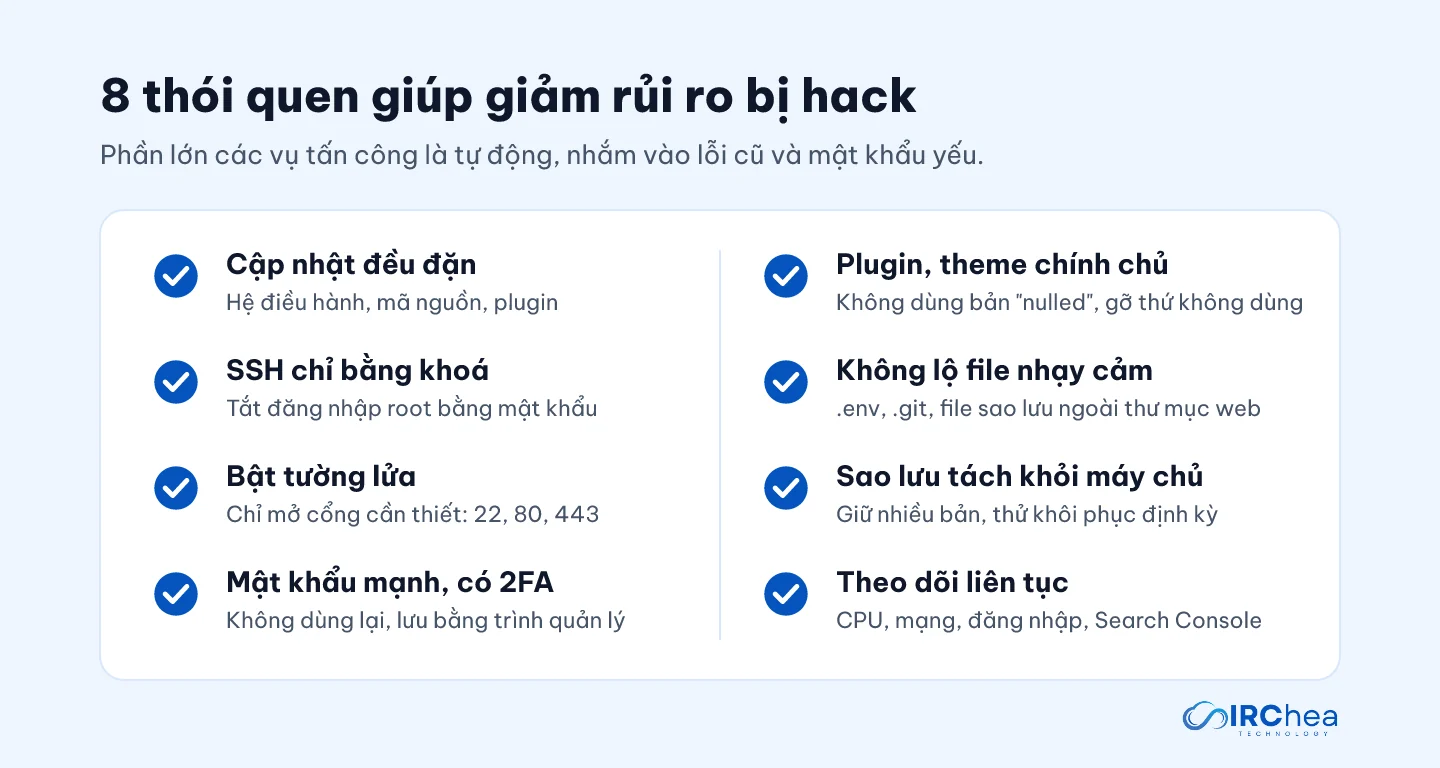
8 thói quen giúp giảm rủi ro bị hack.
Cập nhật đều đặn hệ điều hành và mã nguồn; trên Ubuntu có thể bật unattended-upgrades cho bản vá bảo mật.
SSH chỉ bằng khoá, tắt đăng nhập root bằng mật khẩu.
Tường lửa chỉ mở các cổng cần thiết (thường là 22, 80, 443).
Mật khẩu mạnh, không dùng lại, lưu bằng trình quản lý mật khẩu; bật xác thực hai lớp ở mọi nơi có thể.
Chỉ cài plugin, theme từ nguồn chính thức, gỡ những gì không dùng.
Không để file nhạy cảm (.env, .git, file sao lưu) trong thư mục web công khai.
Sao lưu tự động, lưu tách khỏi máy chủ, giữ nhiều bản theo thời gian và thử khôi phục định kỳ.
Theo dõi CPU, mạng, đăng nhập; cài Google Search Console để nhận cảnh báo sớm.
IRChea có thể giúp gì?
Với Cloud Server tại IRChea, những công cụ cần thiết khi xử lý sự cố nằm sẵn trong Trang quản lý dịch vụ: web console khi không vào được SSH, tắt/bật VPS, đặt lại mật khẩu, biểu đồ tài nguyên, lịch sử thao tác và cài lại hệ điều hành khi cần dựng lại máy chủ. Dịch vụ thêm Snapshot và Backup (có phí) cho phép lưu trạng thái VPS và khôi phục khi cần; bản sao lưu được lưu trên hệ thống tách biệt với máy chủ chạy dịch vụ, như mô tả trong Chính sách sao lưu dữ liệu.
Với Cloud Hosting, website được sao lưu tự động theo lịch của từng gói và khôi phục từ bản sao lưu tự động không tính phí. Nếu website hoặc VPS của bạn có dấu hiệu bất thường, hãy liên hệ đội ngũ IRChea để được hướng dẫn xử lý.
Câu hỏi thường gặp
Cài plugin bảo mật có tự dọn sạch website bị hack không?
Plugin bảo mật giúp quét và phát hiện nhiều loại mã độc phổ biến, nhưng không tìm được mọi cửa hậu và không vá được nguyên nhân. Hãy dùng nó như một công cụ hỗ trợ, kết hợp với việc thay mã nguồn bằng bản gốc và tìm ra cửa vào.
Khôi phục bản sao lưu là xong phải không?
Chưa. Bản sao lưu có thể đã chứa mã độc nếu được tạo sau thời điểm bị xâm nhập, và lỗ hổng cũ vẫn còn. Chọn bản sao lưu trước thời điểm bị xâm nhập, rồi vá lỗ hổng trước khi mở lại website.
Website bị hack ảnh hưởng SEO bao lâu?
Tuỳ mức độ và tốc độ xử lý. Sau khi dọn sạch và gửi yêu cầu xem xét, cảnh báo bảo mật thường được Google xem xét lại trong vài ngày đến vài tuần. Các trang spam cần thời gian để bị loại khỏi kết quả tìm kiếm. Xử lý càng sớm, ảnh hưởng càng ít.
Làm sao biết kẻ tấn công còn trong máy chủ hay không?
Nếu họ đã có quyền root, không có cách nào chắc chắn 100%. Đó là lý do nên dựng lại máy chủ từ đầu thay vì cố dọn dẹp trong trường hợp này.
Đổi mật khẩu rồi có cần làm gì thêm không?
Có. Cửa hậu và khoá SSH lạ vẫn cho phép kẻ tấn công vào mà không cần mật khẩu. Đổi mật khẩu chỉ là một bước trong 8 bước ở trên.
Website nhỏ, ít khách có bị nhắm tới không?
Có. Phần lớn các vụ tấn công là tự động: công cụ quét hàng loạt website tìm plugin lỗi thời và mật khẩu yếu, không phân biệt lớn nhỏ. Website nhỏ ít được cập nhật lại thường là mục tiêu dễ hơn.
Thêm 3 lớp bảo vệ cho VPS Ubuntu: fail2ban tự chặn IP dò mật khẩu, unattended-upgrades tự cài bản vá bảo mật và cảnh báo Telegram mỗi khi có người đăng nhập SSH.
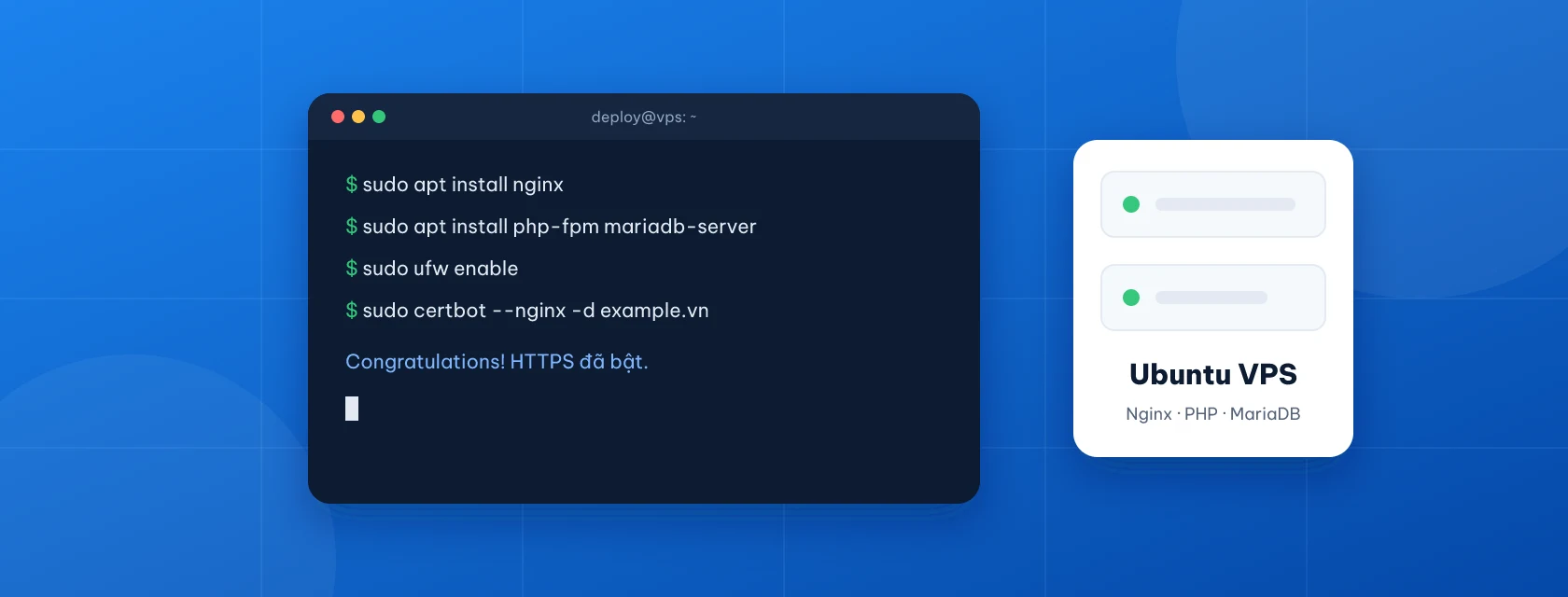
Hướng dẫn từng bước đưa website lên VPS Ubuntu cho người mới: kết nối SSH, bảo mật máy chủ, cài Nginx, PHP, MariaDB, trỏ tên miền, cài WordPress, bật HTTPS miễn phí và sao lưu tự động.
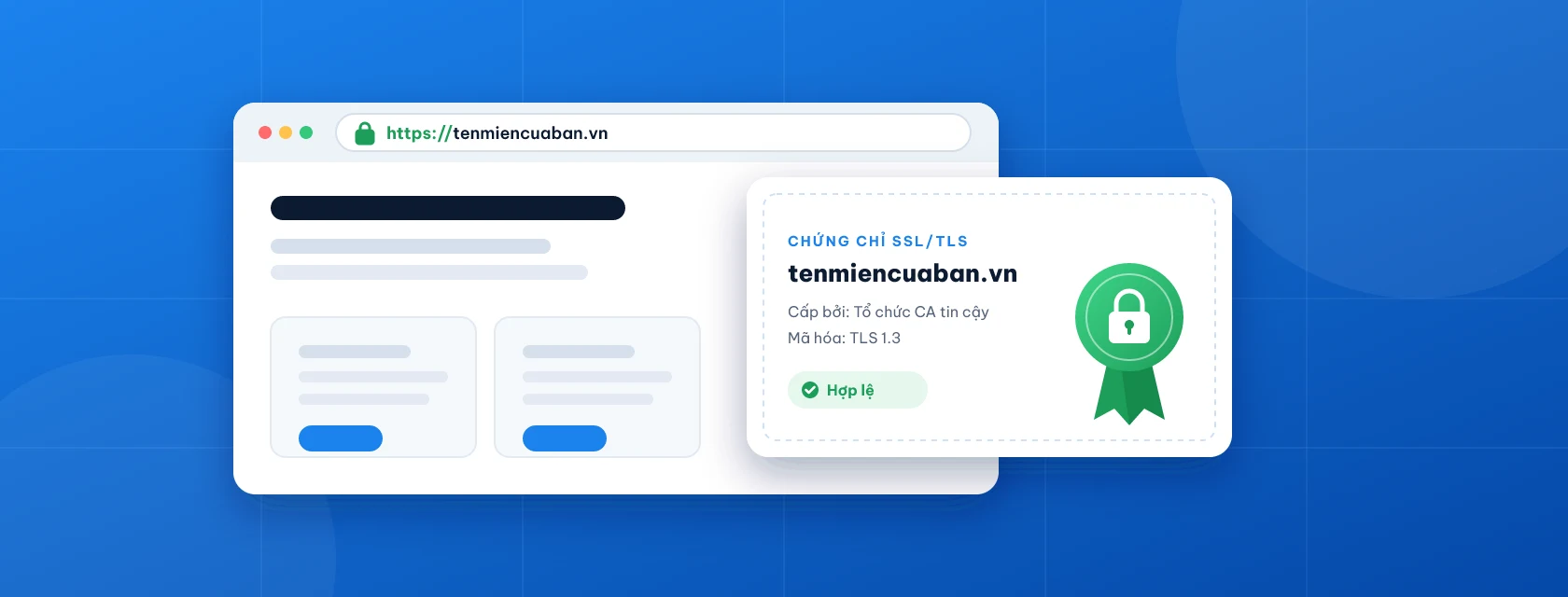
SSL mã hóa dữ liệu giữa trình duyệt và website, giúp địa chỉ chạy trên HTTPS. Tìm hiểu HTTPS khác HTTP thế nào, 6 lý do website nào cũng cần SSL, các loại chứng chỉ DV, OV, EV và 3 cách kiểm tra chứng chỉ trong vài phút.