Bảo mật VPS nâng cao: fail2ban, cập nhật tự động, giám sát đăng nhập
Thêm 3 lớp bảo vệ cho VPS Ubuntu: fail2ban tự chặn IP dò mật khẩu, unattended-upgrades tự cài bản vá bảo mật và cảnh báo Telegram mỗi khi có người đăng nhập SSH.
Đội ngũ IRChea12 phút đọc
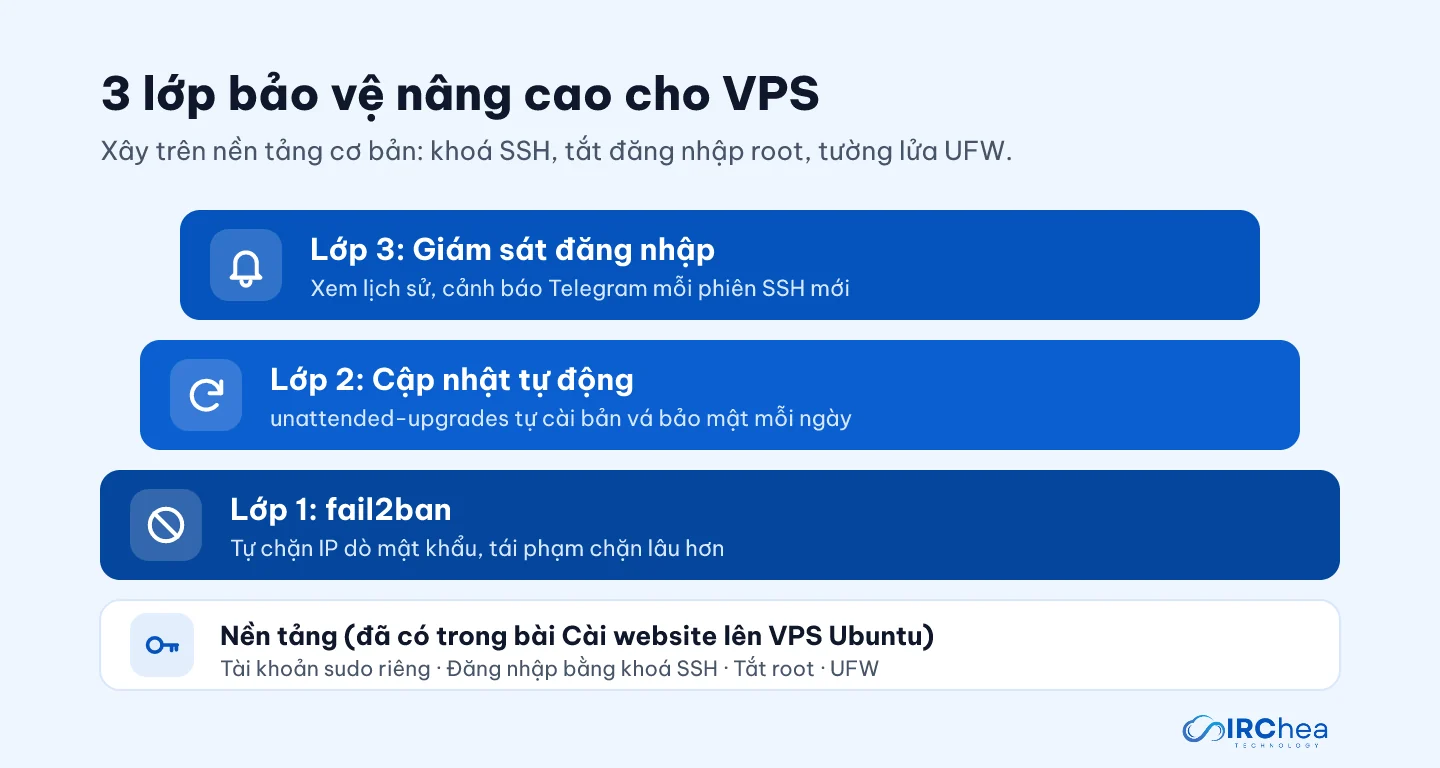
Bạn đã đăng nhập VPS bằng khoá SSH, tắt đăng nhập root và bật tường lửa. Đó là nền móng tốt, nhưng mới là lớp đầu tiên. Chỉ vài phút sau khi VPS có địa chỉ IP công khai, các công cụ quét tự động đã bắt đầu thử đăng nhập SSH, và mỗi tuần lại có thêm bản vá bảo mật mà bạn có thể quên cài. Bài viết này hướng dẫn thêm ba lớp bảo vệ cho VPS Ubuntu: fail2ban tự chặn IP dò mật khẩu, cập nhật bảo mật tự động với unattended-upgrades, và giám sát đăng nhập kèm cảnh báo tức thì qua Telegram mỗi khi có người vào máy chủ.
Ba lớp bảo vệ trong bài, xây trên nền tảng bảo mật cơ bản.
Chưa làm các bước bảo mật cơ bản?Bài này giả định bạn đã có tài khoản sudo riêng, đăng nhập bằng khoá SSH và bật UFW. Nếu chưa, hãy làm theo Bước 2 trong bài Cài website lên VPS Ubuntu trước.
Cần chuẩn bị gì?
VPS chạy Ubuntu 24.04 LTS hoặc 26.04 LTS. Lệnh trong bài đã được đối chiếu với gói phần mềm của hai bản này.
Tài khoản có quyền sudo (ví dụ deploy) và đăng nhập bằng khoá SSH.
Địa chỉ IP tĩnh của bạn (nếu có), để đưa vào danh sách không bao giờ bị chặn.
Luôn giữ một phiên SSH đang mở trong lúc chỉnh cấu hình. Nếu cấu hình sai khiến bạn không đăng nhập được, phiên đó giúp bạn sửa lại.
Trước khi bắt đầu, cập nhật hệ thống. Trên Ubuntu 24.04, bước này đặc biệt quan trọng: bản fail2ban phát hành ban đầu bị lỗi với Python 3.12 và chỉ chạy được sau khi cập nhật lên bản vá.
sudo apt update && sudo apt upgrade -y
Lớp 1: fail2ban tự động chặn IP dò mật khẩu
fail2ban hoạt động như thế nào?
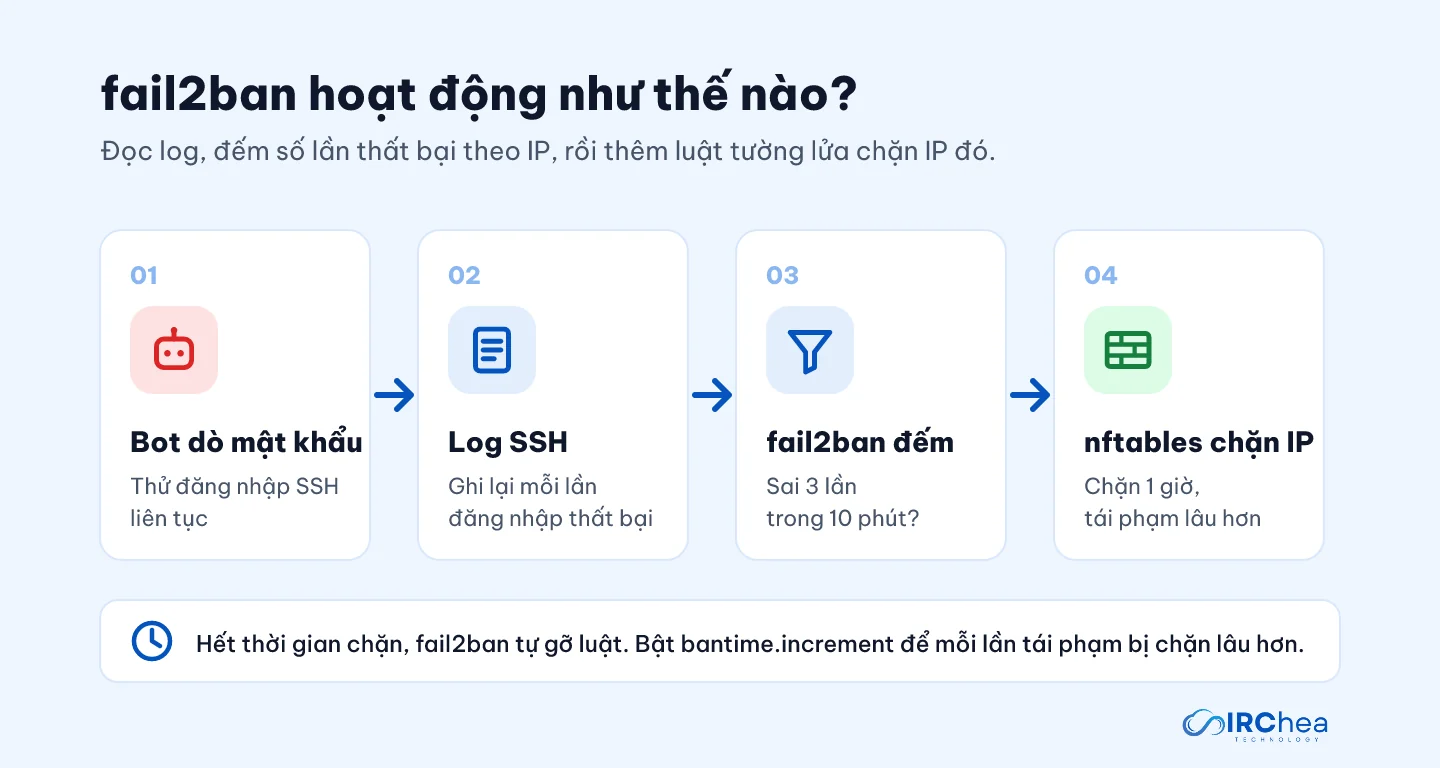
fail2ban đọc nhật ký hệ thống (log), tìm các dòng báo đăng nhập thất bại. Khi một địa chỉ IP thất bại quá số lần cho phép trong một khoảng thời gian, fail2ban thêm luật tường lửa để chặn IP đó trong một thời gian nhất định, rồi tự gỡ khi hết hạn. Mỗi bộ quy tắc như vậy gọi là một jail: jail sshd bảo vệ SSH, ngoài ra còn có jail cho Nginx, Postfix, WordPress…
fail2ban đọc log, đếm số lần thất bại theo IP rồi chặn bằng tường lửa.
Đã dùng khoá SSH thì có cần fail2ban?Khi đã tắt đăng nhập bằng mật khẩu, kẻ tấn công gần như không thể đoán đúng. fail2ban vẫn có ích: giảm hàng nghìn lần thử vô ích làm đầy log, chặn sớm IP đang quét, và bảo vệ các dịch vụ khác vẫn dùng mật khẩu như trang quản trị website hay email.
Trên Ubuntu, gói fail2ban đi kèm file /etc/fail2ban/jail.d/defaults-debian.conf đã bật sẵn jail sshd, đọc log SSH từ journal của systemd và chặn IP bằng nftables. Nghĩa là ngay sau khi cài, SSH đã được bảo vệ với thông số mặc định. Kiểm tra:
sudo fail2ban-client status
sudo fail2ban-client status sshd
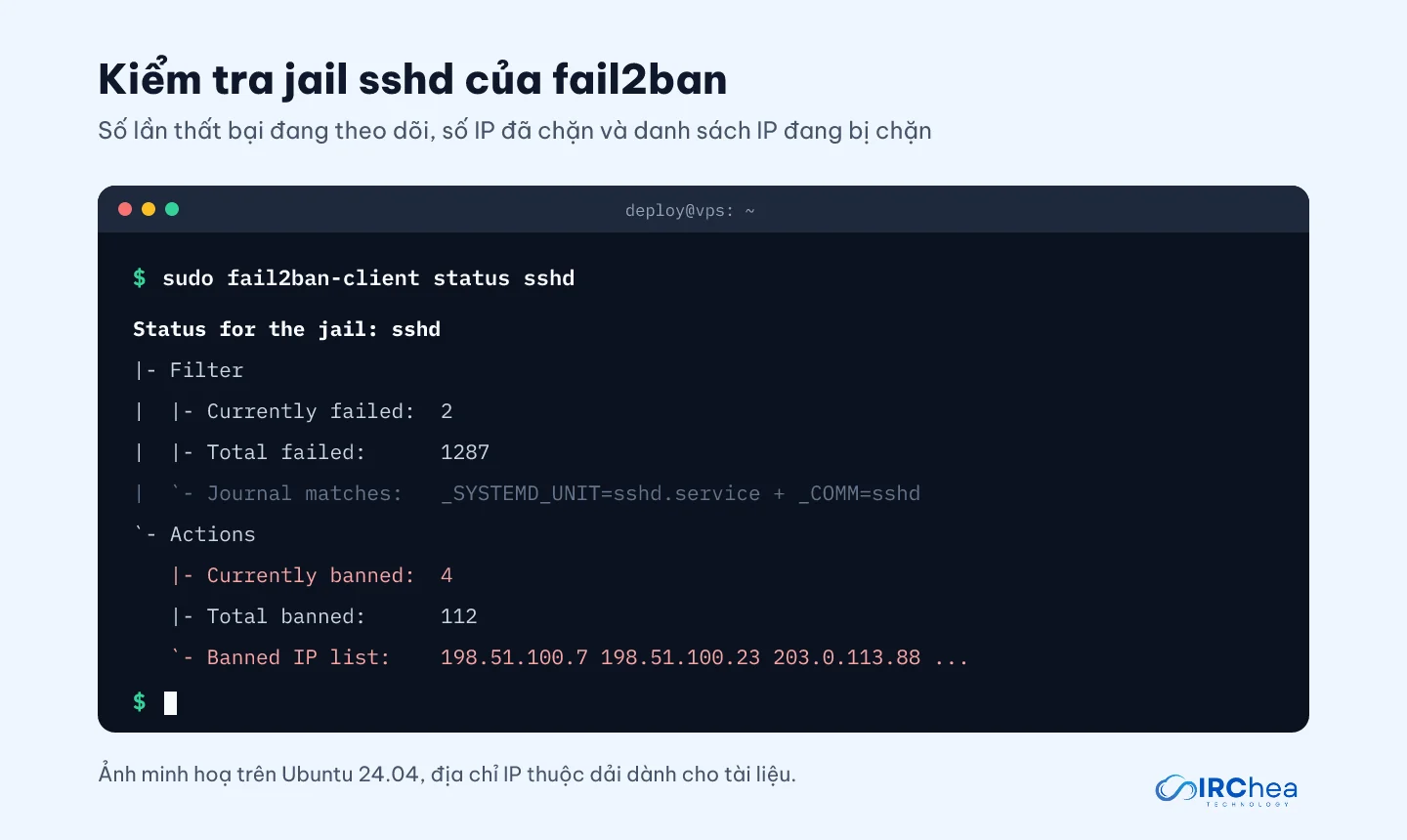
Kết quả lệnh thứ hai cho biết số lần thất bại đang theo dõi (Currently failed), tổng số IP đã chặn (Total banned) và danh sách IP đang bị chặn (Banned IP list).
Ảnh minh hoạ kết quả lệnh fail2ban-client status sshd trên Ubuntu 24.04.
Tuỳ chỉnh trong jail.local
Không sửa trực tiếp jail.conf hay defaults-debian.conf: các file này có thể bị ghi đè khi cập nhật gói. Mọi tuỳ chỉnh đặt trong /etc/fail2ban/jail.local:
sudo nano /etc/fail2ban/jail.local
Dán nội dung sau, thay 203.0.113.25 bằng IP tĩnh của bạn (bỏ đi nếu không có):
[DEFAULT]
# Không bao giờ chặn các địa chỉ này
ignoreip = 127.0.0.1/8 ::1 203.0.113.25

# Chặn 1 giờ nếu sai 5 lần trong 10 phút
bantime  = 1h
findtime = 10m
maxretry = 5

# Tái phạm thì thời gian chặn tăng dần, tối đa 1 tuần
bantime.increment = true
bantime.maxtime   = 1w

[sshd]
enabled  = true
maxretry = 3

# Chặn mọi cổng với IP bị chặn nhiều lần trong 1 ngày
[recidive]
enabled  = true
backend  = auto
logpath  = /var/log/fail2ban.log
bantime  = 1w
findtime = 1d
maxretry = 3
Vài điểm cần hiểu trong cấu hình trên:
bantime.increment: IP bị chặn lần hai, lần ba sẽ bị chặn lâu hơn mỗi lần, thay vì cứ 1 giờ lại được thử tiếp.
Jail recidive đọc chính log của fail2ban, chặn trên mọi cổng những IP bị chặn nhiều lần. Dòng backend = auto là bắt buộc: cấu hình mặc định của Ubuntu đặt backend là journal của systemd, nhưng log của fail2ban lại ghi vào file /var/log/fail2ban.log.
Không cần khai báo backend hay logpath cho jail sshd, vì Ubuntu đã cấu hình sẵn đúng cách.
Kiểm tra cú pháp rồi nạp lại:
sudo fail2ban-client -t
sudo systemctl restart fail2ban
sudo fail2ban-client status
Danh sách jail phải có recidive, sshd.
Thử nghiệm và gỡ chặn
Từ một máy khác (ví dụ điện thoại dùng 4G, không phải IP trong ignoreip), thử SSH với một tài khoản không tồn tại vài lần. Sau đó trên VPS chạy lại sudo fail2ban-client status sshd: IP của máy thử sẽ xuất hiện trong danh sách bị chặn. Gỡ chặn bằng:
sudo fail2ban-client set sshd unbanip 198.51.100.7
Lỡ tự chặn chính mình?Đừng hoảng. Dùng một mạng khác (4G) để đăng nhập, hoặc mở web console của VPS (khách hàng Cloud Server IRChea mở console ngay trong Trang quản lý dịch vụ), rồi chạy lệnh unbanip ở trên và thêm IP của bạn vào ignoreip.
Bảo vệ thêm các dịch vụ khác
fail2ban có sẵn bộ lọc cho nhiều phần mềm trong thư mục /etc/fail2ban/filter.d/, ví dụ nginx-http-auth (trang có mật khẩu HTTP), postfix, dovecot. Bật thêm bằng cách thêm một khối vào jail.local:
[nginx-http-auth]
enabled = true
backend = auto
logpath = /var/log/nginx/error.log
Với log ghi ra file (như Nginx), đặt backend = auto và chỉ rõ logpath, vì lý do giống jail recidive. Sau khi bật, kiểm tra bộ lọc có khớp log thật không bằng fail2ban-regex:
Phần lớn các vụ xâm nhập lợi dụng lỗ hổng đã có bản vá nhưng chưa được cài. Ubuntu có sẵn unattended-upgrades để tự động cài các bản cập nhật bảo mật mỗi ngày.
Kiểm tra và bật
Trên Ubuntu Server, gói này thường được cài và bật sẵn. Kiểm tra:
systemctl status unattended-upgrades
cat /etc/apt/apt.conf.d/20auto-upgrades
File 20auto-upgrades cần có hai dòng với giá trị "1":
Chọn Yes khi được hỏi có tự động tải và cài bản cập nhật ổn định không.
Tuỳ chỉnh: tự khởi động lại và dọn kernel cũ
Mặc định chỉ các bản vá bảo mật được cài tự động, và máy chủ không tự khởi động lại. Một số bản vá (đặc biệt là kernel) chỉ có hiệu lực sau khi khởi động lại. Tạo file cấu hình riêng thay vì sửa file gốc 50unattended-upgrades, để không bị hỏi đè file khi cập nhật gói:
// Gỡ kernel và gói phụ thuộc không còn dùng, tránh đầy ổ đĩa
Unattended-Upgrade::Remove-Unused-Kernel-Packages "true";
Unattended-Upgrade::Remove-Unused-Dependencies "true";

// Tự khởi động lại lúc 3 giờ sáng nếu bản vá yêu cầu
Unattended-Upgrade::Automatic-Reboot "true";
Unattended-Upgrade::Automatic-Reboot-Time "03:00";
Chỉ bật tự khởi động lại khi website, ứng dụng của bạn tự chạy lại sau khi khởi động (dịch vụ đã được systemctl enable) và việc gián đoạn vài phút lúc 3 giờ sáng là chấp nhận được. Nếu không, để "false" và tự khởi động lại vào giờ bạn chọn khi thấy file /var/run/reboot-required xuất hiện.
Lưu ý giờ khởi động lại tính theo múi giờ của VPS. Kiểm tra bằng timedatectl, và đặt về giờ Việt Nam nếu cần: sudo timedatectl set-timezone Asia/Ho_Chi_Minh.
Kiểm tra cấu hình có chạy đúng
# Chạy thử, không cài gì thật
sudo unattended-upgrade --dry-run --debug

# Lịch chạy của các tác vụ cập nhật
systemctl list-timers 'apt-daily*'

# Nhật ký các lần cập nhật đã chạy
sudo tail -n 50 /var/log/unattended-upgrades/unattended-upgrades.log

# Máy có đang cần khởi động lại không?
cat /var/run/reboot-required 2>/dev/null || echo "Không cần khởi động lại"
Tự động cập nhật không thay thế sao lưuBản cập nhật hiếm khi gây lỗi, nhưng không phải không thể. Hãy có bản sao lưu được tạo tự động và lưu tách khỏi máy chủ, và tạo một snapshot trước những lần nâng cấp lớn như lên phiên bản Ubuntu mới.
Lớp 3: giám sát đăng nhập
fail2ban chặn những lần thử thất bại. Lớp này giúp bạn biết về những lần đăng nhập thành công: nếu khoá SSH hoặc mật khẩu bị lộ, đó là dấu hiệu sớm nhất.
Xem lịch sử đăng nhập
# Đăng nhập SSH thành công và thất bại trong 24 giờ qua
sudo journalctl --since "24 hours ago" | grep -E "sshd.*(Accepted|Failed)"

# Các lệnh đã chạy bằng sudo hôm nay
sudo journalctl --since today _COMM=sudo

# Danh sách phiên đăng nhập gần đây
last -a | head -20
Mỗi dòng Accepted publickey for deploy from 203.0.113.25 cho biết ai, bằng phương thức gì, từ IP nào. Chú ý những IP lạ, những lần đăng nhập vào giờ không ai làm việc, hoặc đăng nhập bằng mật khẩu (Accepted password) khi bạn đã tắt phương thức này.
Nhận cảnh báo Telegram mỗi khi có người đăng nhập
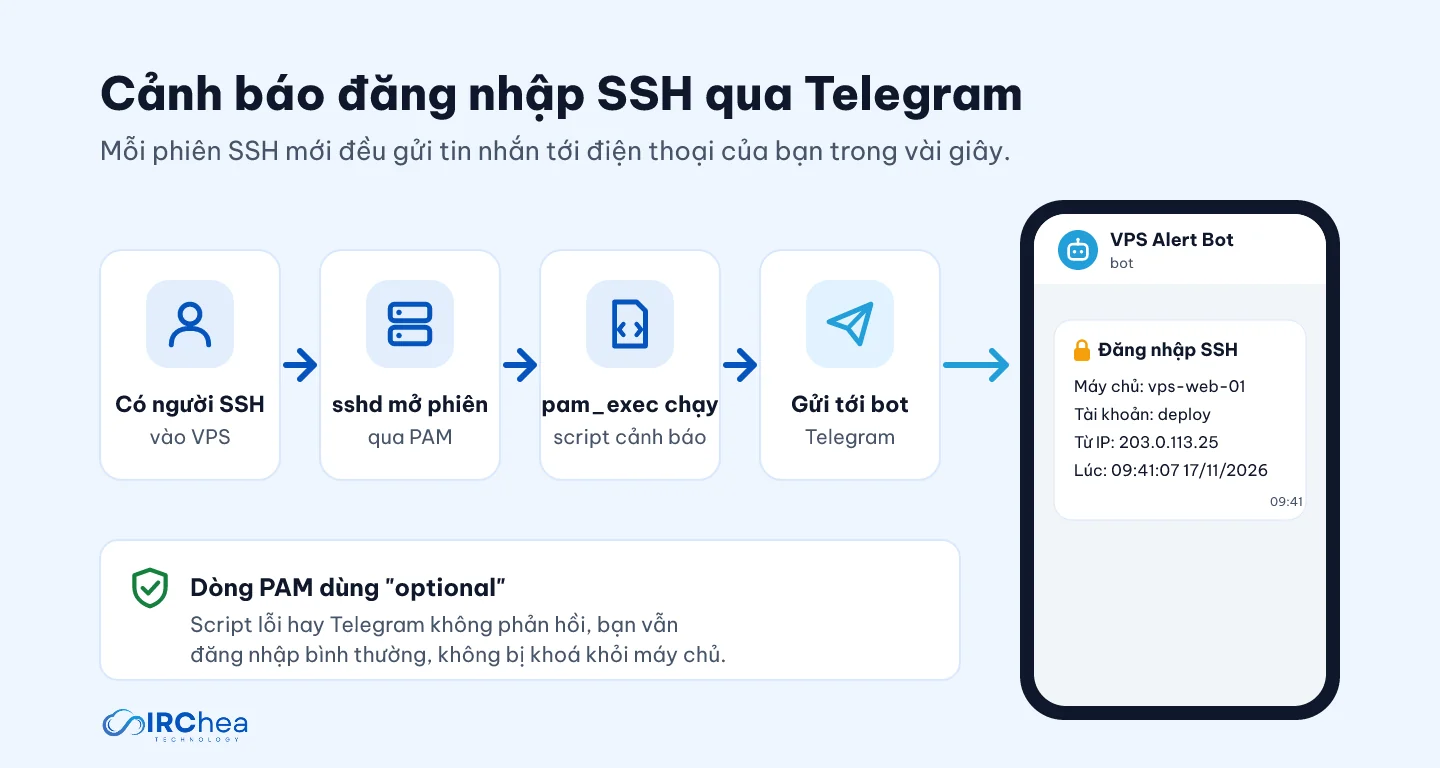
Kiểm tra log thủ công dễ bị quên. Cách hiệu quả hơn: cứ có phiên SSH mới là điện thoại nhận tin nhắn. Ta dùng module pam_exec của Linux để chạy một script nhỏ mỗi khi có phiên đăng nhập, script gửi tin qua bot Telegram.
Mỗi phiên SSH mới gửi một tin nhắn cảnh báo tới Telegram.
Bước 1: Tạo bot Telegram. Trong Telegram, nhắn cho @BotFather, gõ /newbot và làm theo hướng dẫn để nhận token của bot. Sau đó nhắn một tin bất kỳ cho bot vừa tạo, rồi mở địa chỉ sau trên trình duyệt (thay <TOKEN>) để lấy chat id trong mục "chat":{"id":...}:
Từ khoá optional rất quan trọng: nếu script lỗi hay Telegram không phản hồi, bạn vẫn đăng nhập bình thường.
Bước 5: Thử nghiệm.Giữ nguyên phiên SSH hiện tại, mở một cửa sổ terminal mới và đăng nhập lại. Điện thoại sẽ nhận tin nhắn trong vài giây. Nếu không nhận được, chạy thử script trực tiếp để xem lỗi:
sudo PAM_TYPE=open_session PAM_USER=test PAM_RHOST=203.0.113.25 sh -x /usr/local/sbin/ssh-login-alert
Nhận được cảnh báo lạ thì làm gì?Nếu bạn nhận tin báo đăng nhập mà không phải bạn hay đồng nghiệp, hãy xử lý như một sự cố bảo mật thật. Xem 8 bước xử lý ban đầu khi website, VPS bị hack.
Siết SSH thêm một bước
Ngoài ba lớp trên, vài dòng cấu hình SSH giúp thu hẹp thêm bề mặt tấn công. Tạo file riêng trong thư mục cấu hình của SSH:
sudo nano /etc/ssh/sshd_config.d/20-nang-cao.conf
# Chỉ những tài khoản này được đăng nhập SSH
AllowUsers deploy

# Tối đa 3 lần thử mỗi kết nối, 30 giây để hoàn tất đăng nhập
MaxAuthTries 3
LoginGraceTime 30

# Tắt các tính năng không dùng tới
X11Forwarding no
Thay deploy bằng tài khoản thật của bạn (nhiều tài khoản cách nhau bằng dấu cách). Kiểm tra cú pháp rồi khởi động lại SSH, giữ phiên hiện tại và thử đăng nhập bằng cửa sổ mới trước khi đóng:
sudo sshd -t && sudo systemctl restart ssh
Có nên đổi cổng SSH khỏi 22? Đổi cổng giúp giảm đáng kể lượng truy cập rác trong log, nhưng không làm máy chủ an toàn hơn trước kẻ tấn công có chủ đích, vì quét toàn bộ cổng rất nhanh. Nếu đổi, nhớ mở cổng mới trên UFW trước, và lưu ý Ubuntu 24.04 trở lên có thể dùng ssh.socket để lắng nghe kết nối, nên cách đổi cổng khác với các phiên bản cũ.
Cloud Server của IRChea cấp quyền root đầy đủ, nên bạn áp dụng được toàn bộ hướng dẫn trong bài. Trong Trang quản lý dịch vụ, web console giúp bạn vào máy chủ ngay cả khi lỡ tự chặn mình bằng fail2ban hay cấu hình SSH sai. Biểu đồ CPU, mạng và lịch sử thao tác nằm ngoài VPS, là nguồn đối chiếu đáng tin khi nghi ngờ có sự cố. Dịch vụ thêm Snapshot và Backup (có phí) giúp bạn có điểm khôi phục trước những thay đổi lớn. Cần hỗ trợ cấu hình? Liên hệ đội ngũ IRChea.
Câu hỏi thường gặp
fail2ban có làm chậm VPS không?
Không đáng kể. fail2ban chỉ đọc log và thêm luật tường lửa khi cần, phù hợp cả VPS 1 GB RAM. Nếu bật quá nhiều jail đọc log lớn, mức dùng CPU có thể tăng nhẹ; chỉ bật jail cho dịch vụ bạn thật sự chạy.
fail2ban có xung đột với UFW không?
Không. Trên Ubuntu, fail2ban dùng nftables để chặn IP trong bảng luật riêng, chạy song song với các luật UFW. Bạn vẫn quản lý cổng mở bằng UFW như bình thường.
Tự động cập nhật có làm hỏng website không?
Mặc định unattended-upgrades chỉ cài bản vá bảo mật từ kho chính thức của Ubuntu, vốn được thiết kế để không thay đổi tính năng, nên rủi ro thấp. Phần mềm cài ngoài kho (PHP từ PPA, Docker…) không được cập nhật tự động nếu bạn không cấu hình thêm, nên vẫn cần theo dõi định kỳ.
Có cần fail2ban nếu đã đổi cổng SSH?
Nên có. Đổi cổng chỉ giảm các lượt quét tự động phổ biến; fail2ban xử lý mọi IP dò mật khẩu, kể cả những IP đã tìm ra cổng mới.
Không dùng Telegram thì nhận cảnh báo bằng cách nào?
Cùng cơ chế pam_exec, bạn có thể thay lệnh curl bằng lệnh gửi email (cần cấu hình máy chủ gửi thư) hoặc gọi webhook của Slack, Discord, Microsoft Teams. Chỉ cần lệnh gửi chạy nền và có giới hạn thời gian như trong script mẫu.
Làm hết các bước này mất bao lâu?
Khoảng 30–45 phút cho người đã quen dòng lệnh. Phần lâu nhất thường là thử nghiệm để chắc chắn không tự khoá mình khỏi máy chủ.
Chuyển hướng lạ, CPU 100% lúc nửa đêm, Google cảnh báo: 12 dấu hiệu website, VPS bị xâm nhập, cách tự kiểm tra trong 15 phút và 8 bước xử lý ban đầu đúng thứ tự.
Hướng dẫn từng bước đưa website lên VPS Ubuntu cho người mới: kết nối SSH, bảo mật máy chủ, cài Nginx, PHP, MariaDB, trỏ tên miền, cài WordPress, bật HTTPS miễn phí và sao lưu tự động.
SSL mã hóa dữ liệu giữa trình duyệt và website, giúp địa chỉ chạy trên HTTPS. Tìm hiểu HTTPS khác HTTP thế nào, 6 lý do website nào cũng cần SSL, các loại chứng chỉ DV, OV, EV và 3 cách kiểm tra chứng chỉ trong vài phút.